PLUS WEB
Planilla de Artículos
Cómo consultar, buscar y administrar los artículos de su negocio
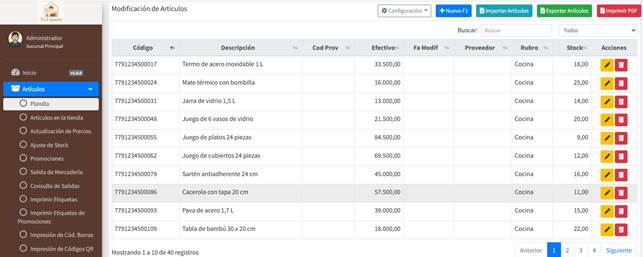
Pantalla Artículos > Planilla
|
¿Para qué sirve esta pantalla? Es el punto principal para consultar y mantener ordenado el catálogo de productos. Desde aquí puede buscar artículos, revisar precios y stock, crear nuevos registros, modificar datos existentes, importar una planilla y obtener archivos para trabajar fuera del sistema. |
1. Cómo ingresar
Para abrir la planilla de artículos:
|
1 |
Ingrese a Plus Web Acceda con su usuario habitual y seleccione el local de trabajo, en caso de que el sistema se lo solicite. |
|
2 |
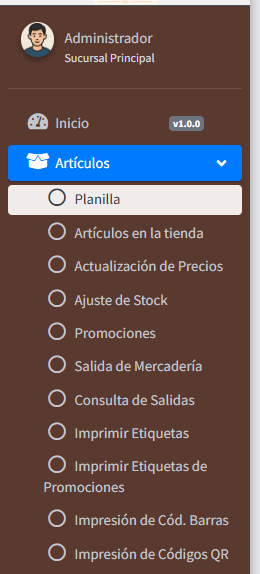
Abra el menú Artículos En el menú lateral izquierdo, haga clic en Artículos para desplegar sus opciones. |
|
3 |
Seleccione Planilla Se abrirá el listado general de artículos del local activo. |
|
Consulta o modificación Según los permisos de su usuario, la pantalla puede mostrarse como Modificación de Artículos o como Consulta de Artículos. En modo consulta podrá ver la información, pero no cambiarla. |
2. Qué encontrará en la pantalla
La pantalla está organizada para que las tareas más habituales estén siempre a mano.
|
Sector |
Para qué sirve |
|
Botones superiores |
Crear, importar, exportar, imprimir y configurar la vista. |
|
Buscador |
Localizar rápidamente un artículo por código, descripción u otro criterio disponible. |
|
Grilla principal |
Ver los artículos con sus datos más importantes, como precio, rubro y stock. |
|
Acciones por artículo |
Modificar un registro o eliminarlo, cuando el usuario tenga permiso. |
|
Paginación |
Avanzar por el listado cuando existen muchos artículos. |
3. Botones principales

Acciones disponibles en la parte superior de la planilla
Configuración. Permite elegir qué columnas desea ver. De esta manera, cada usuario puede trabajar con una planilla más simple o más completa, según sus necesidades.
Nuevo F1. Abre la ficha para cargar un artículo nuevo. También puede utilizar la tecla F1 como acceso rápido.
Importar Artículos. Permite incorporar o actualizar artículos desde un archivo Excel o CSV, evitando la carga manual uno por uno.
Exportar Artículos. Genera un archivo con los artículos para guardar una copia, revisar datos o trabajar en una planilla externa.
Imprimir PDF. Crea un listado en PDF con la información principal de los artículos.
|
Consejo práctico Antes de importar muchos artículos, conviene realizar una prueba con pocos registros. Así podrá comprobar que los códigos, precios, rubros y demás datos se ubican correctamente. |
4. Buscar un artículo
El buscador se encuentra en la parte superior derecha. Puede escribir un dato y elegir el criterio de búsqueda desde el selector ubicado a su lado.
|
1 |
Elija dónde buscar Seleccione Todos, Código, Código de proveedor, Descripción, Marca o Rubro, según las opciones disponibles. |
|
2 |
Escriba el dato Ingrese el código completo o una parte del nombre del artículo. |
|
3 |
Revise el resultado La grilla se actualizará mostrando los artículos que coincidan con la búsqueda. |
|
Para encontrar más rápido Cuando conozca el código exacto, seleccione Código. Para una búsqueda más amplia, utilice Todos o Descripción. |
5. Información que puede mostrar la planilla
Las columnas visibles pueden variar según la configuración elegida. Entre las más habituales se encuentran:
· Código y descripción del artículo
· Código del proveedor
· Marca, rubro, categoría y unidad
· Proveedor
· Precios de las distintas listas
· Costo y porcentaje de ganancia
· Stock y stock mínimo
· Ubicación dentro del local
· Fechas de compra o modificación
Los nombres de las listas de precios pueden estar personalizados. Por ejemplo, la Lista 1 puede llamarse Efectivo, Minorista o tener cualquier otro nombre definido por la empresa.
6. Modificar o eliminar un artículo
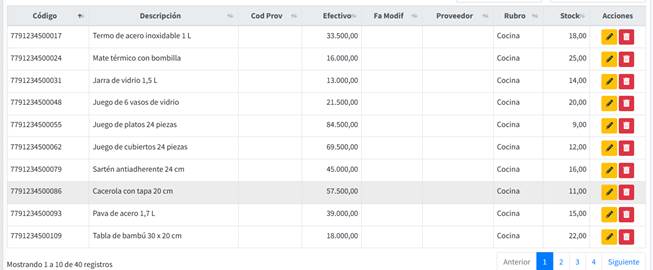
Cada fila representa un artículo. A la derecha aparecen las acciones disponibles.
Modificar
Haga clic en el botón amarillo con el lápiz. Se abrirá la ficha completa del artículo, donde podrá revisar o cambiar sus datos, precios, proveedor, rubro, marca, stock y demás información disponible.
Eliminar
Haga clic en el botón rojo con el cesto. El sistema solicitará una confirmación antes de eliminar el artículo, para evitar borrados accidentales.
|
Importante Antes de eliminar un artículo, verifique que realmente ya no deba utilizarse. En muchos casos puede ser preferible conservarlo para mantener el historial de operaciones. |
7. Crear un artículo nuevo
Al pulsar Nuevo F1 se abre la ficha de alta. Los campos disponibles pueden variar según la configuración y los módulos utilizados por su empresa.
Datos principales: Código, descripción, código de proveedor, rubro, marca, unidad, proveedor, categoría y ubicación.
Precios: Hasta seis listas de precios, con posibilidad de trabajar con importes manuales o calculados.
Costo e impuestos: Costo, porcentaje de ganancia, IVA y otras opciones relacionadas con el cálculo del precio.
Stock: Existencia actual, stock mínimo y datos correspondientes al local activo.
Opciones especiales: Talles, números de serie, artículos compuestos u otras funciones, cuando estén habilitadas.
|
Una ficha bien completa ayuda a trabajar mejor Cargar correctamente el rubro, la marca, el proveedor y el stock facilita las búsquedas, los reportes, las compras y el control diario del negocio. |
8. Importar y exportar
Importar artículos
Esta opción resulta útil cuando necesita cargar muchos productos o actualizar precios y datos desde una planilla. El sistema puede crear artículos nuevos o actualizar los existentes utilizando el código como referencia.
Exportar artículos
Permite obtener una copia del catálogo en formato de planilla. Puede usarla para revisar información, realizar controles o preparar cambios antes de una nueva importación.
Imprimir PDF
Genera un listado práctico para consultar, archivar o compartir. El PDF utiliza un formato sencillo con los datos principales y puede no incluir todas las columnas que se ven en pantalla.
9. Recomendaciones de uso
· Utilice códigos únicos para evitar confusiones entre artículos.
· Complete rubro, marca y proveedor para aprovechar mejor las búsquedas y los informes.
· Revise el local activo antes de modificar stock o ubicación.
· Configure sólo las columnas que necesita para mantener una vista clara.
· Realice una exportación antes de aplicar cambios masivos.
· Compruebe algunos artículos después de una importación para confirmar que los datos quedaron correctos.
|
En resumen Artículos > Planilla concentra las tareas principales del catálogo: consultar, buscar, crear, modificar, importar, exportar y controlar existencias. Usada correctamente, ayuda a mantener la información ordenada y agiliza el trabajo diario. |
Fin del capítulo
CAPÍTULO 2
Ficha del Artículo
Cómo cargar correctamente los datos, el stock y las listas de precios
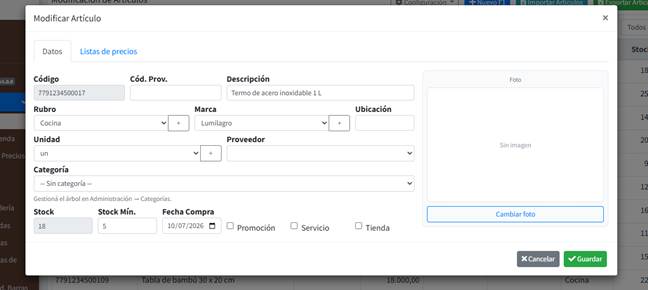
La ficha reúne toda la información necesaria para identificar, vender y controlar cada artículo.
|
Objetivo de la ficha Mantener los datos del producto completos y ordenados. Una buena carga mejora las búsquedas, los comprobantes, el control de stock, las compras y los informes. |
1. Cómo abrir la ficha
Puede abrirla de dos maneras:
· Para crear un artículo nuevo, pulse Nuevo F1 en la planilla de artículos.
· Para modificar uno existente, pulse el botón amarillo con el lápiz en la fila correspondiente.
La ficha se divide en dos solapas principales: Datos y Listas de precios. Para finalizar, pulse Guardar. Para salir sin aplicar cambios, pulse Cancelar.
2. Solapa Datos
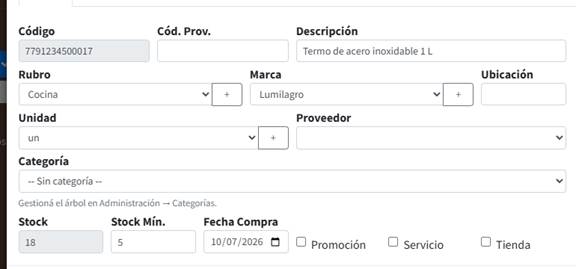
Datos de identificación, clasificación y stock del artículo
|
Campo |
Qué se carga |
Para qué sirve |
|
Código |
Código propio o código de barras. |
Identifica al artículo y permite buscarlo, venderlo o imprimir etiquetas. No debe repetirse. |
|
Cód. Prov. |
Código utilizado por el proveedor. |
Ayuda a localizar el producto en listas, pedidos y facturas de compra. |
|
Descripción |
Nombre claro del artículo. |
Es el texto que verá el usuario en búsquedas, ventas, comprobantes y reportes. |
|
Rubro |
Grupo general, por ejemplo Cocina. |
Permite ordenar y consultar productos similares. |
|
Marca |
Marca comercial del producto. |
Facilita búsquedas, comparaciones e informes por marca. |
|
Ubicación |
Lugar físico, estante o depósito. |
Ayuda a encontrar rápidamente el artículo dentro del local. |
|
Unidad |
Unidad de venta: un, kg, mt, caja, etc. |
Indica cómo se comercializa o controla la cantidad. |
|
Proveedor |
Proveedor habitual. |
Facilita compras, reposición y consultas de artículos por proveedor. |
|
Categoría |
Clasificación adicional o jerárquica. |
Permite organizar el catálogo con mayor detalle. |
|
Altas rápidas Los botones con el signo + permiten crear un rubro, una marca o una unidad sin salir de la ficha. |
3. Stock y datos de control
|
Campo |
Qué se carga |
Para qué sirve |
|
Stock |
Cantidad disponible en el local activo. |
Permite conocer las existencias actuales y controlar las ventas. |
|
Stock mín. |
Cantidad mínima deseada. |
Sirve como referencia para detectar artículos que necesitan reposición. |
|
Fecha compra |
Fecha de ingreso o última compra. |
Ayuda a mantener una referencia temporal del movimiento del artículo. |
|
Atención con el local activo El stock puede cambiar de un local a otro. Antes de modificarlo, verifique que esté trabajando en la sucursal correcta. |
4. Opciones especiales
Promoción. Marque esta opción cuando el artículo forme parte de una promoción o deba tratarse como producto promocional.
Servicio. Se utiliza para conceptos que se facturan pero no representan mercadería física, como mano de obra o instalación.
Tienda. Indica que el artículo puede mostrarse en la tienda o catálogo en línea, cuando esa función está habilitada.
5. Foto del artículo
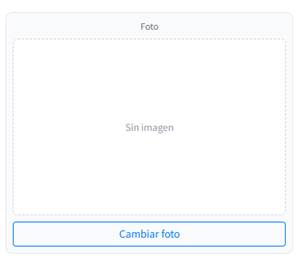
Pulse Cambiar foto para asociar una imagen al artículo. La fotografía ayuda a reconocer el producto, mejora la presentación del catálogo y reduce errores al seleccionar artículos parecidos.
|
Recomendación Use imágenes claras, centradas y con buena iluminación. Conviene mantener un formato similar para todo el catálogo. |
6. Solapa Listas de precios
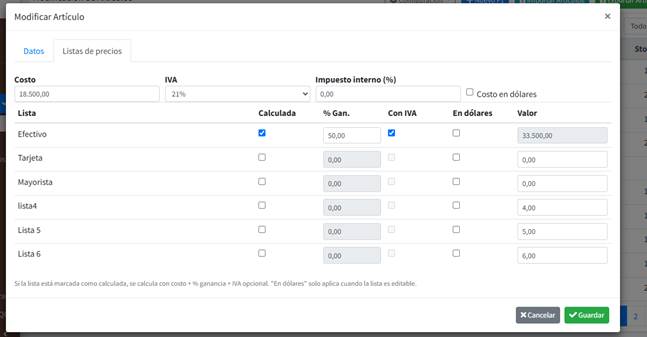
La ficha permite trabajar con hasta seis listas de precios.
En la parte superior se cargan los datos que pueden intervenir en el cálculo:
|
Campo |
Qué se carga |
Para qué sirve |
|
Costo |
Costo base del artículo. |
Se utiliza para conocer la inversión y calcular precios de venta. |
|
IVA |
Alícuota correspondiente, por ejemplo 21 %. |
Puede incorporarse automáticamente al precio calculado. |
|
Impuesto interno |
Porcentaje adicional, cuando corresponde. |
Permite contemplar este impuesto dentro de la estructura del artículo. |
|
Costo en dólares |
Se marca cuando el costo está expresado en dólares. |
Permite identificar artículos cuyo costo depende de la cotización utilizada por el sistema. |
7. Precio manual o precio calculado
Lista con precio manual
Cuando la casilla Calculada no está marcada, el usuario escribe directamente el importe en la columna Valor. Esta modalidad es útil cuando el precio se define de manera comercial y no depende de una fórmula automática.
Lista calculada
Cuando se marca Calculada, el precio se obtiene a partir del costo y del porcentaje de ganancia. Además, puede indicarse si el IVA debe formar parte del resultado.
|
Fórmula habitual Precio calculado = Costo + porcentaje de ganancia + IVA, cuando la opción Con IVA está marcada. |
Ejemplo de la pantalla:
|
Concepto |
Importe o selección |
|
Costo |
$ 18.500,00 |
|
Ganancia |
50 % |
|
Con IVA |
Sí, 21 % |
|
Resultado mostrado |
$ 33.500,00 |
El cálculo matemático parte del costo, agrega la ganancia y luego el IVA. El importe final puede ajustarse según la configuración de redondeo utilizada por la empresa; por eso puede mostrarse un valor comercial redondeado.
8. Significado de las columnas de cada lista
|
Campo |
Qué se carga |
Para qué sirve |
|
Lista |
Nombre asignado a la lista, por ejemplo Efectivo, Tarjeta o Mayorista. |
Permite manejar precios diferentes según la forma de venta o el tipo de cliente. |
|
Calculada |
Indica que el sistema obtiene el precio automáticamente. |
Evita recalcular manualmente cuando cambia el costo. |
|
% Gan. |
Porcentaje de ganancia que se aplica al costo. |
Define el margen utilizado por esa lista. |
|
Con IVA |
Indica si se suma el IVA al cálculo. |
Permite obtener un precio final con impuesto incluido. |
|
En dólares |
Indica que el valor manual está expresado en dólares. |
Se usa en listas editables cuando el precio depende de la cotización. |
|
Valor |
Precio resultante o importe cargado manualmente. |
Es el precio que utilizará la lista correspondiente. |
|
Importante sobre “En dólares” Esta opción se utiliza cuando la lista es editable. Cuando una lista es calculada, el sistema determina el valor a partir del costo y de las opciones seleccionadas. |
9. Qué sucede cuando cambia el costo
Al modificar el costo, las listas marcadas como Calculada pueden actualizar su valor de acuerdo con el porcentaje de ganancia, el IVA y las reglas de redondeo. Las listas manuales conservan el importe escrito por el usuario, salvo que éste lo cambie.
|
Ventaja de las listas calculadas Son especialmente útiles cuando los costos cambian con frecuencia, porque permiten mantener una relación constante entre costo y precio de venta. |
10. Ejemplos de uso
Efectivo: Puede configurarse como calculada, con un margen definido y el IVA incluido.
Tarjeta: Puede cargarse manualmente con un precio diferente para contemplar costos financieros.
Mayorista: Puede utilizar un margen menor para ventas por volumen.
Lista especial: Puede reservarse para promociones, clientes determinados o ventas en otra moneda.
11. Antes de guardar
· Revise que el código no esté repetido.
· Use una descripción fácil de reconocer.
· Controle rubro, marca, unidad y proveedor.
· Verifique el stock y el local activo.
· Confirme que el costo, el IVA y los porcentajes sean correctos.
· Revise el valor final de cada lista de precios.
· Pulse Guardar para registrar los cambios.
|
En resumen La ficha del artículo concentra la identificación del producto, su clasificación, stock, fotografía, costo y precios de venta. Cuanto más completa y correcta sea la información, más simple resultará vender, buscar, reponer y controlar los artículos. |