Cómo Cargar un Nuevo Artículo
Aprenda a dar de alta productos en su catálogo de forma rápida y sencilla.
Desde la pantalla principal de Maxikiosco Pro tiene dos formas muy fáciles de ingresar:
- Haga clic en el menú superior Artículos y elija Agregar / modificar.
- O bien, haga un clic en el botón grande Artículos de la barra izquierda.
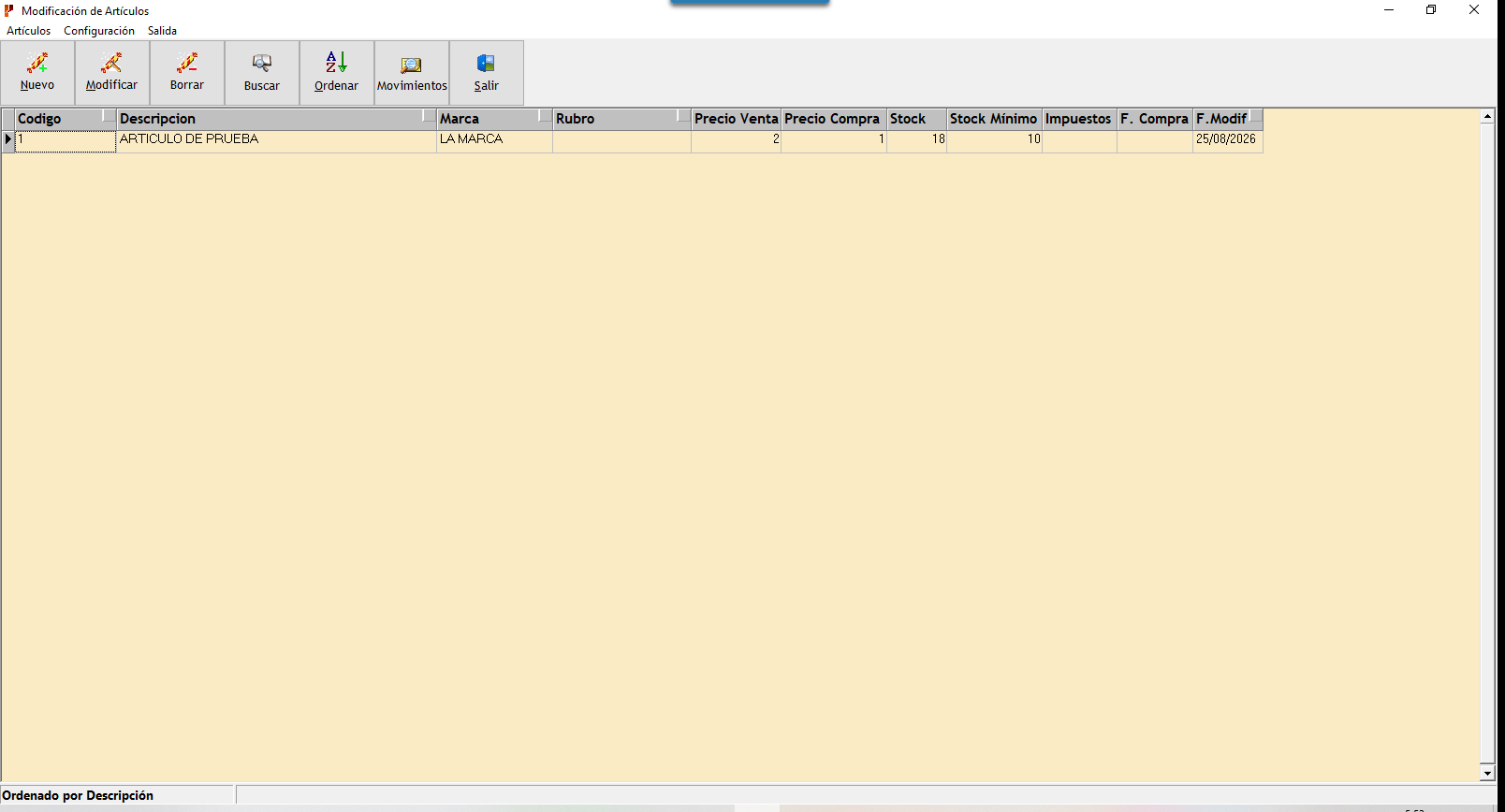
En la barra de botones que está arriba de la lista, haga clic en el botón Nuevo (icono con la varita y el signo más verde) o presione la tecla Insert de su teclado.
Inmediatamente aparecerá en el centro la ventana flotante para cargar el producto:
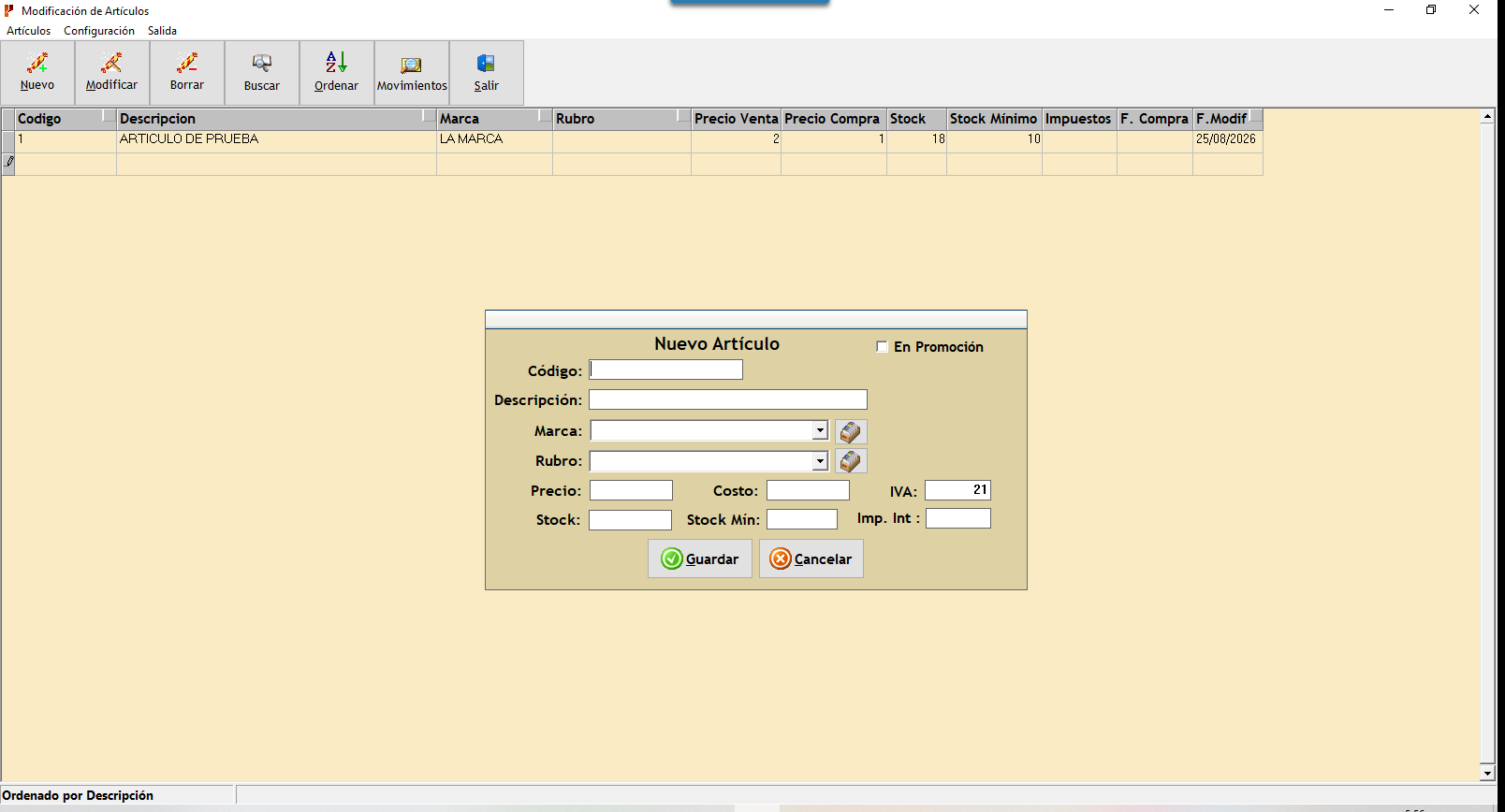
Complete las casillas con la información correspondiente a su producto:
| Campo | Valor del Ejemplo | ¿Qué poner en este campo? |
|---|---|---|
| Código | 7791234567890 | Puede leer el código de barras del envase con la pistola lectora, o inventar un código propio (por ejemplo: PAVA01). |
| Descripción | PAVA ELECTRICA ACERO INOX 1.7L | El nombre claro del producto. Este texto saldrá impreso en el ticket o factura de venta. |
| Marca | (Desplegable) | Elija la marca de la lista. Si es una marca nueva que todavía no cargó, use el botón de la libretita que está al lado para agregarla en el momento. |
| Rubro | (Desplegable) | Elija la categoría (ej: Electrodomésticos). También puede crear nuevos rubros con el botón de la libreta al lado. |
| Precio | 45000 | El precio final al que se lo va a vender al cliente. |
| Costo | 28000 | Lo que le costó a usted comprarle el producto a su distribuidor o fábrica. Sirve para que el sistema calcule su ganancia neta. |
| IVA | 21 | El porcentaje de IVA (normalmente 21%). Viene prellenado. |
| Stock | 15 | La cantidad de unidades que tiene ahora mismo en su local o depósito. |
| Stock Mín | 3 | La cantidad mínima de alerta. Cuando le queden 3 o menos unidades, el sistema le avisará que debe reponer mercadería. |
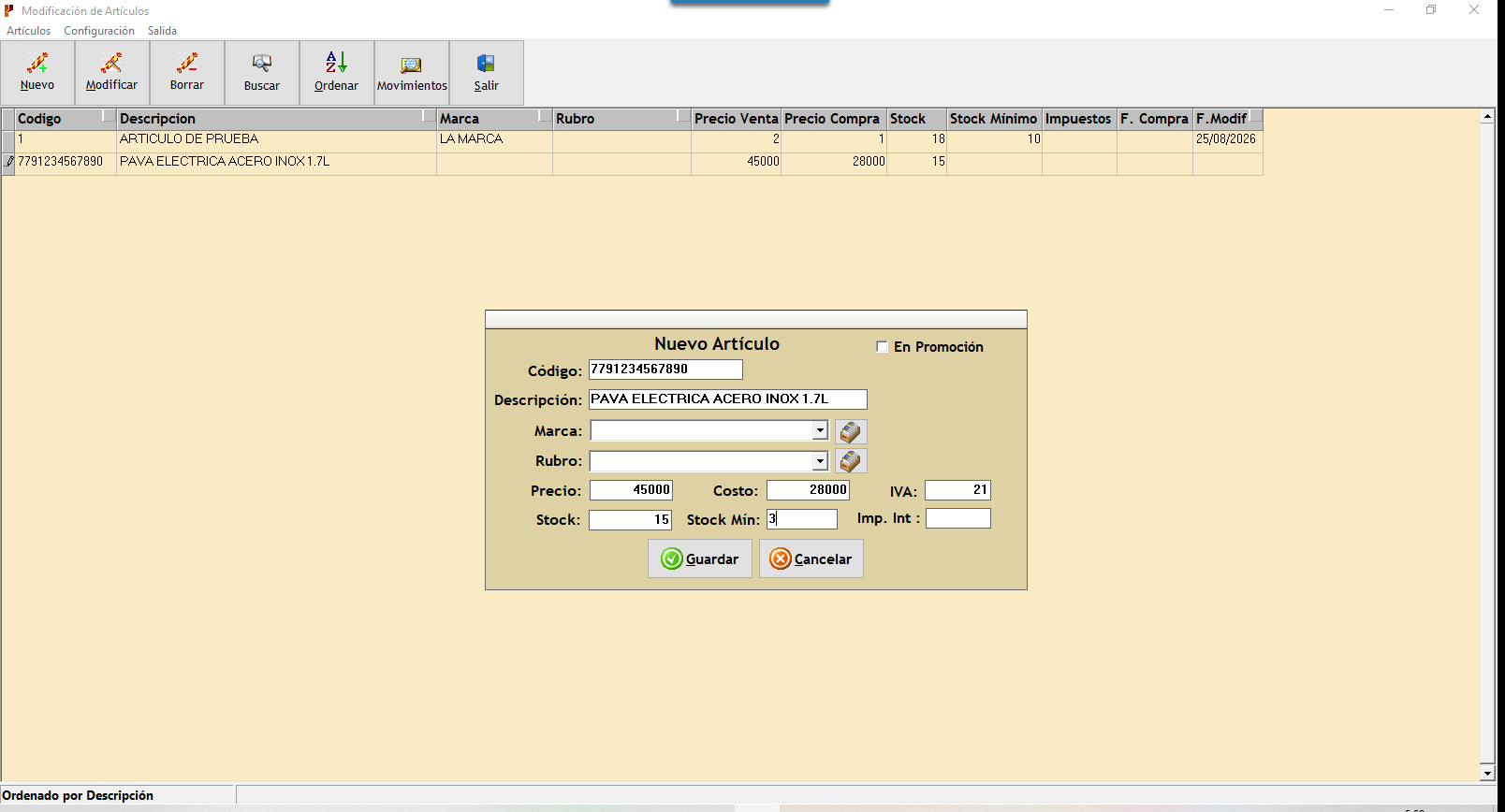
Una vez completados los datos, haga clic en el botón Guardar (el botón con tilde verde).
La ventana se cerrará sola y el artículo nuevo ya aparecerá incorporado en la lista general con la fecha del día:
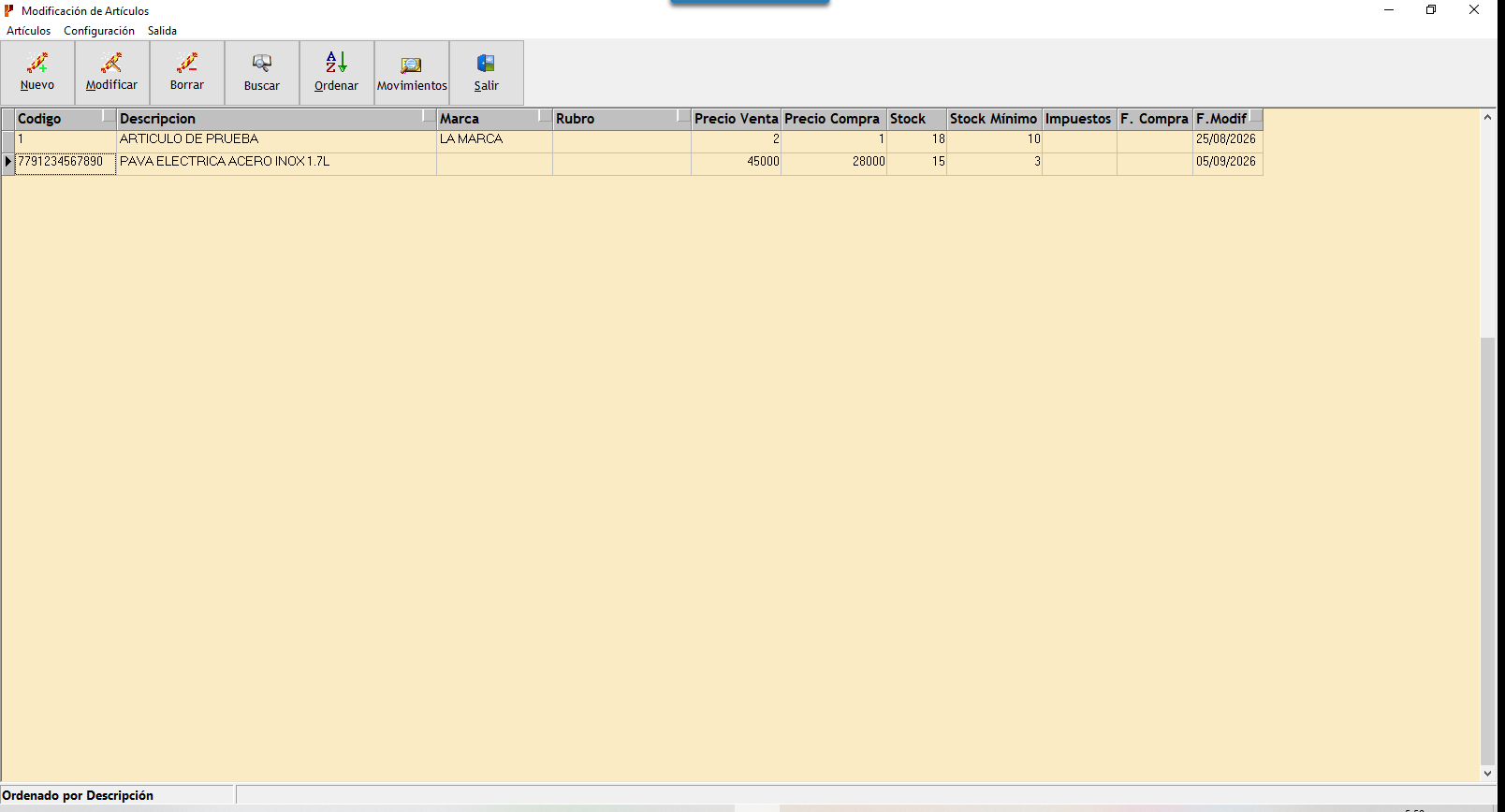
Para cerrar la ventana de artículos y volver al menú principal, presione el botón Salir arriba a la derecha de la barra de botones (o elija Salida -> Salir en el menú superior).