Maxikiosco Pro 6 • Guía Rápida
Actualización Masiva de Precios por Porcentaje
Aprenda a aplicar aumentos o variaciones de precios a todo el catálogo o por rubro en cuestión de segundos.
Caso Práctico: Supongamos que debido a una actualización general de costos necesitamos aplicar un aumento del 10% al Precio de Venta. Veremos cómo la Pava Eléctrica cargada previamente pasa de $ 45.000 a $ 49.500.
1
Verificar el precio actual del producto
En el catálogo de artículos podemos ver nuestro artículo de prueba con su precio original:
Precio Inicial
$ 45.000
Pava Eléctrica Acero Inox 1.7L
Aumento a aplicar
+ 10 %
Variación sobre precio de venta
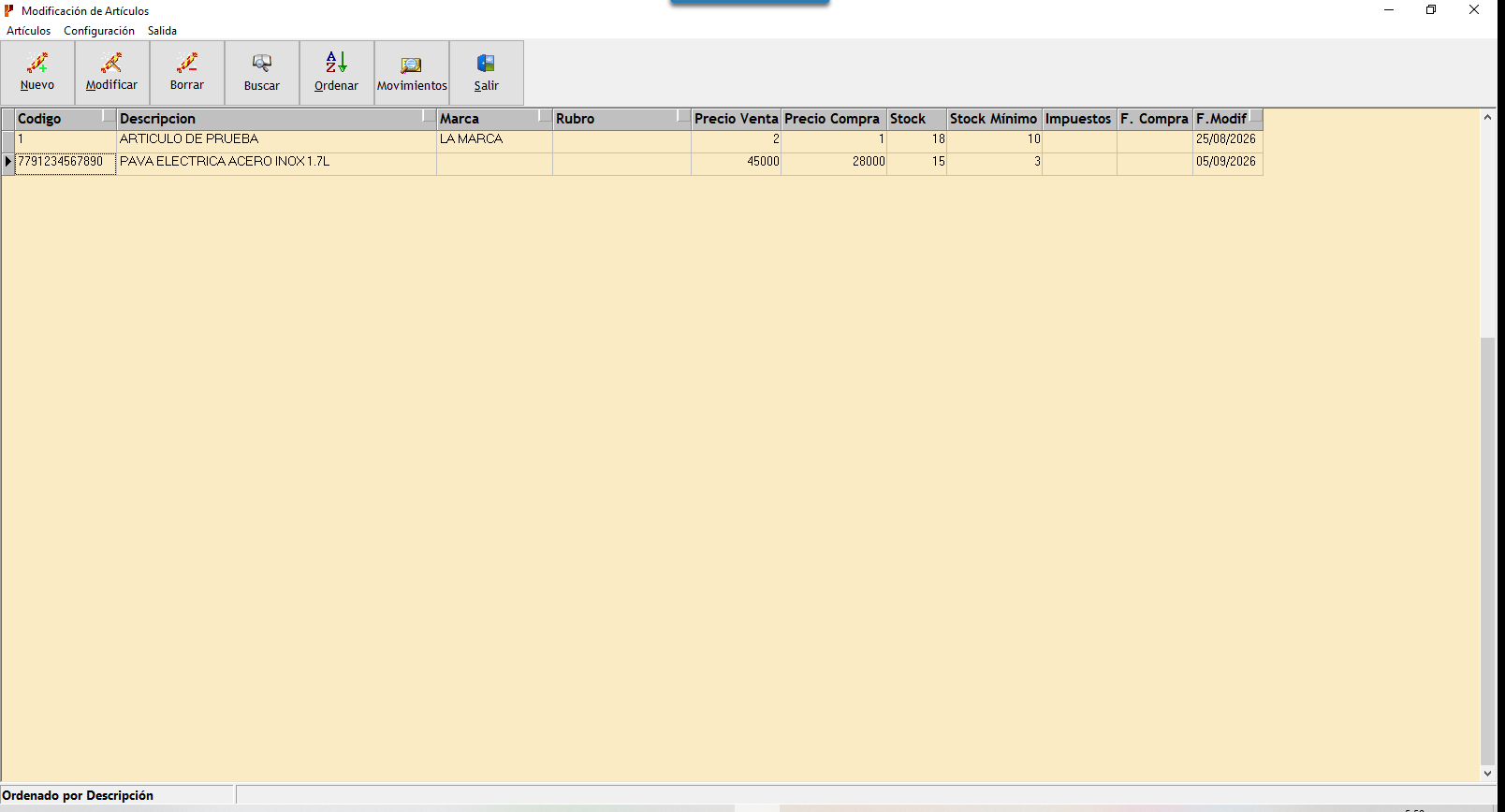
El artículo antes de la modificación figura con Precio Venta: 45000.
2
Ingresar a "Actualización de Precios"
Desde el menú superior del sistema, ingrese a:
Artículos ➔ Actualización de Precios
Se abrirá una ventana que le permite filtrar y definir el porcentaje de aumento:
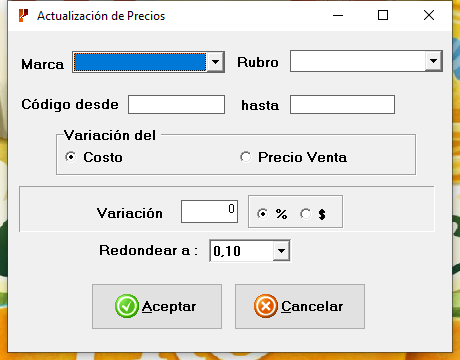
Ventana de configuración de variación de precios.
3
Configurar la variación del 10%
En la ventana complete las siguientes opciones:
| Opción | Elección en el Ejemplo | ¿Para qué sirve? |
|---|---|---|
| Marca / Rubro | (En blanco) | Si desea aumentarle solo a una marca o a un rubro específico (ej. solo bebidas o solo electrodomésticos), selecciónelo aquí. Si los deja vacíos, se aplica a todos. |
| Código desde / hasta | (En blanco) | Permite limitar la actualización a un rango de códigos. Déjelo vacío para incluir todos. |
| Variación del | Precio Venta | Haga clic en el círculo Precio Venta para actualizar lo que cobra al cliente (también puede elegir Costo si subió la lista del proveedor). |
| Variación | 10 | Escriba el número 10 en el casillero. |
| Tipo (% o $) | % | Deje marcado % para que sea un porcentaje (si marca $, sumará un monto fijo en pesos). |
| Redondear a | 0,10 | Le permite redondear los centavos resultantes para facilitar el cambio en caja. |
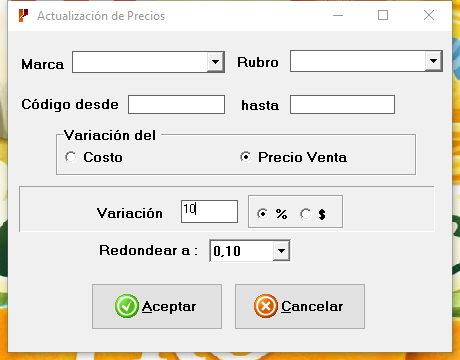
Opciones listas: Variación del Precio Venta en 10%.
4
Aplicar los cambios (Aceptar)
Haga clic en el botón Aceptar (con tilde verde).
El sistema calculará y actualizará de inmediato los precios en la base de datos y la ventana se cerrará automáticamente.
💡 Consejo de Seguridad: Si alguna vez necesita bajar precios en lugar de subir, puede ingresar un número negativo (por ejemplo
-5) para aplicar un 5% de descuento general.
5
Comprobar el nuevo precio en el catálogo
Al volver a abrir la lista de Artículos, podrá comprobar que el precio de venta se actualizó con exactitud:
Precio Anterior
$ 45.000
Nuevo Precio de Venta (+10%)
$ 49.500
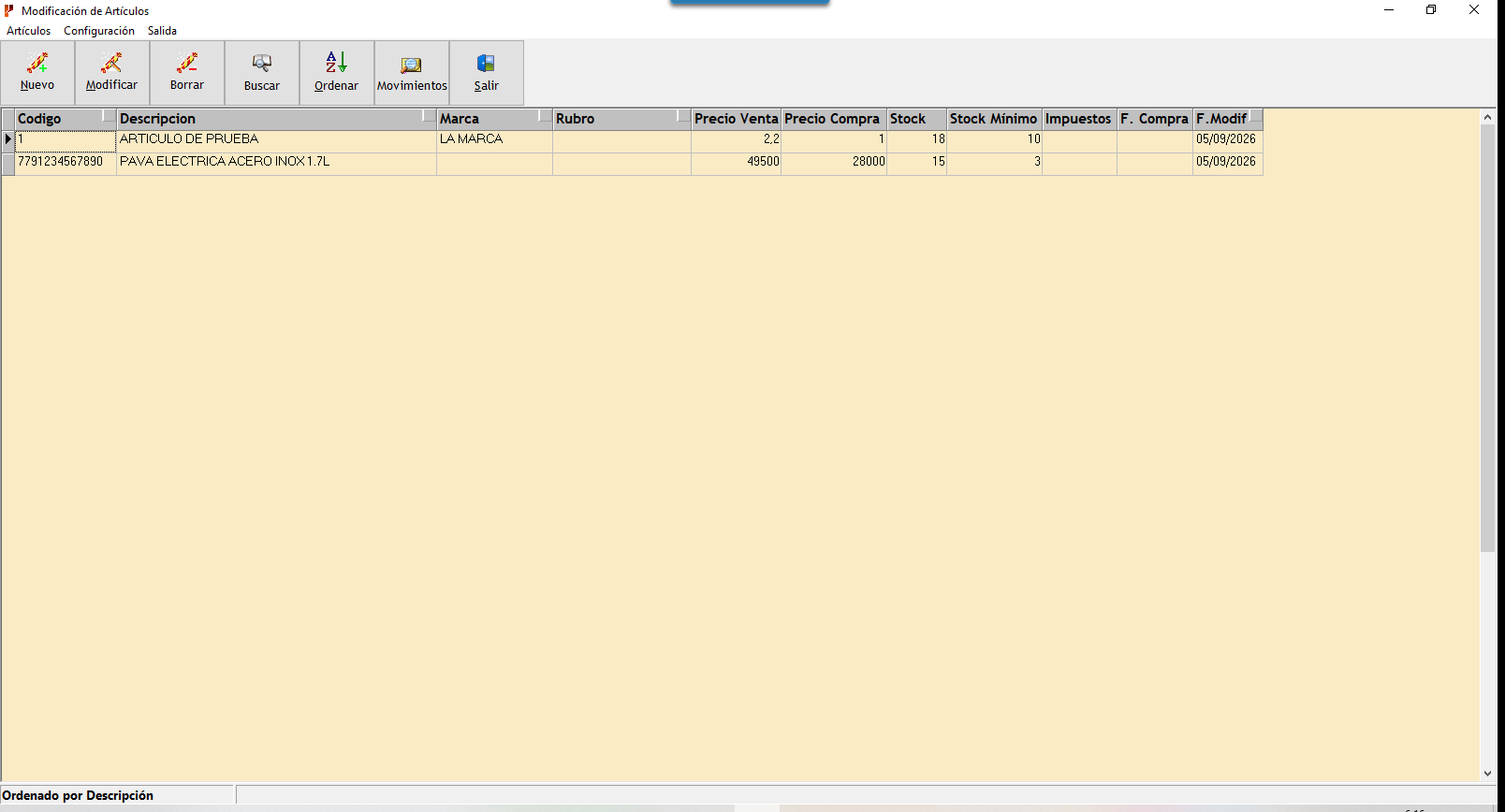
En la columna "Precio Venta" la Pava Eléctrica figura ahora con su nuevo valor: 49500.