Cómo Cargar un Nuevo Cliente
Aprenda a registrar clientes en su sistema para facturación, envíos a domicilio y ventas en cuenta corriente.
Desde el menú superior de Maxikiosco Pro, seleccione:
Clientes ➔ Agregar / modificar
Aparecerá el listado con los clientes existentes (por defecto el sistema incluye al Consumidor Final):
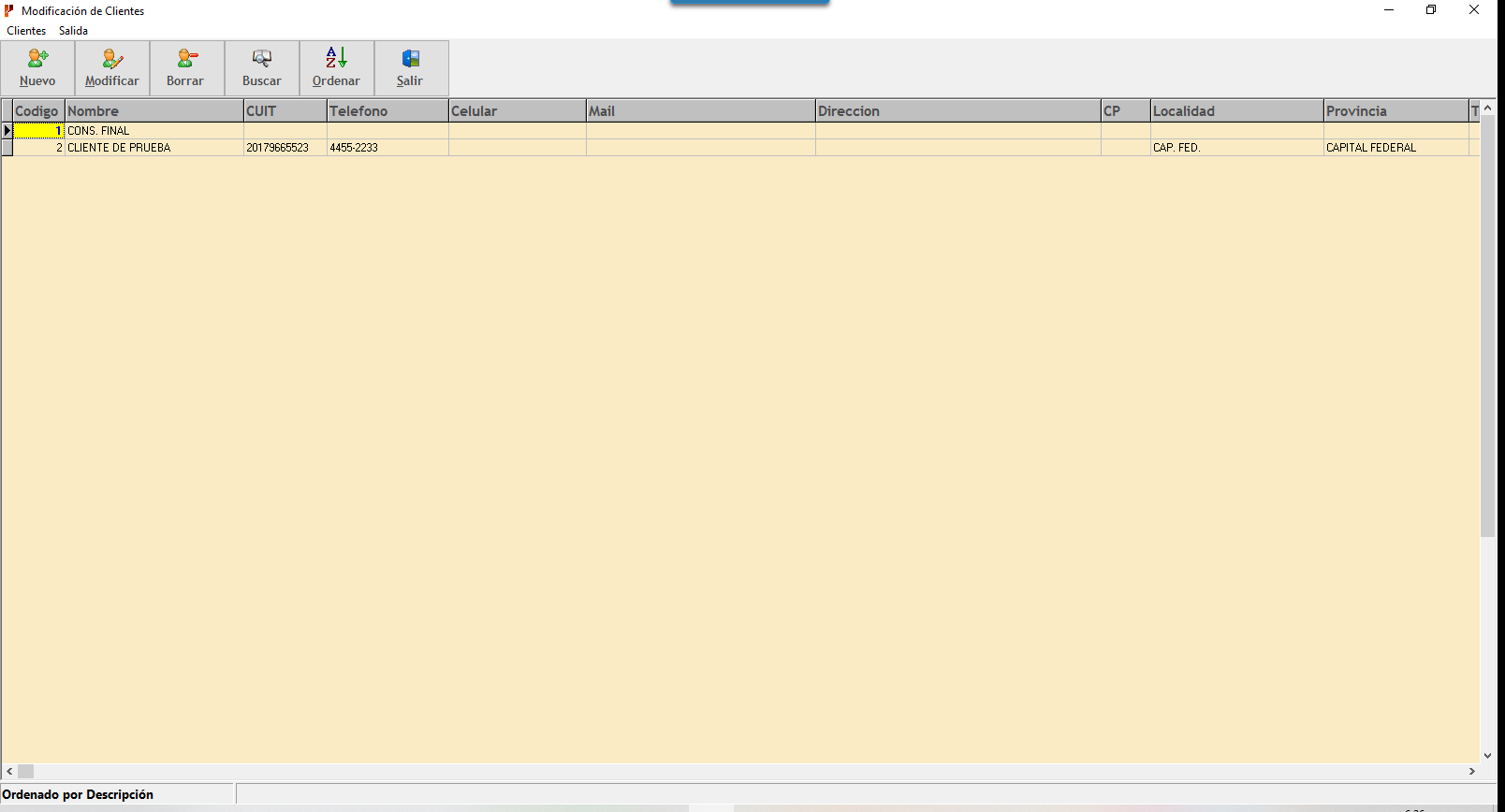
En la barra superior de botones haga clic en Nuevo (o presione la tecla Insert en el teclado).
Aparecerá en pantalla la ficha de carga del nuevo cliente. El sistema le asignará un Código correlativo automático (en este ejemplo, el código 3):
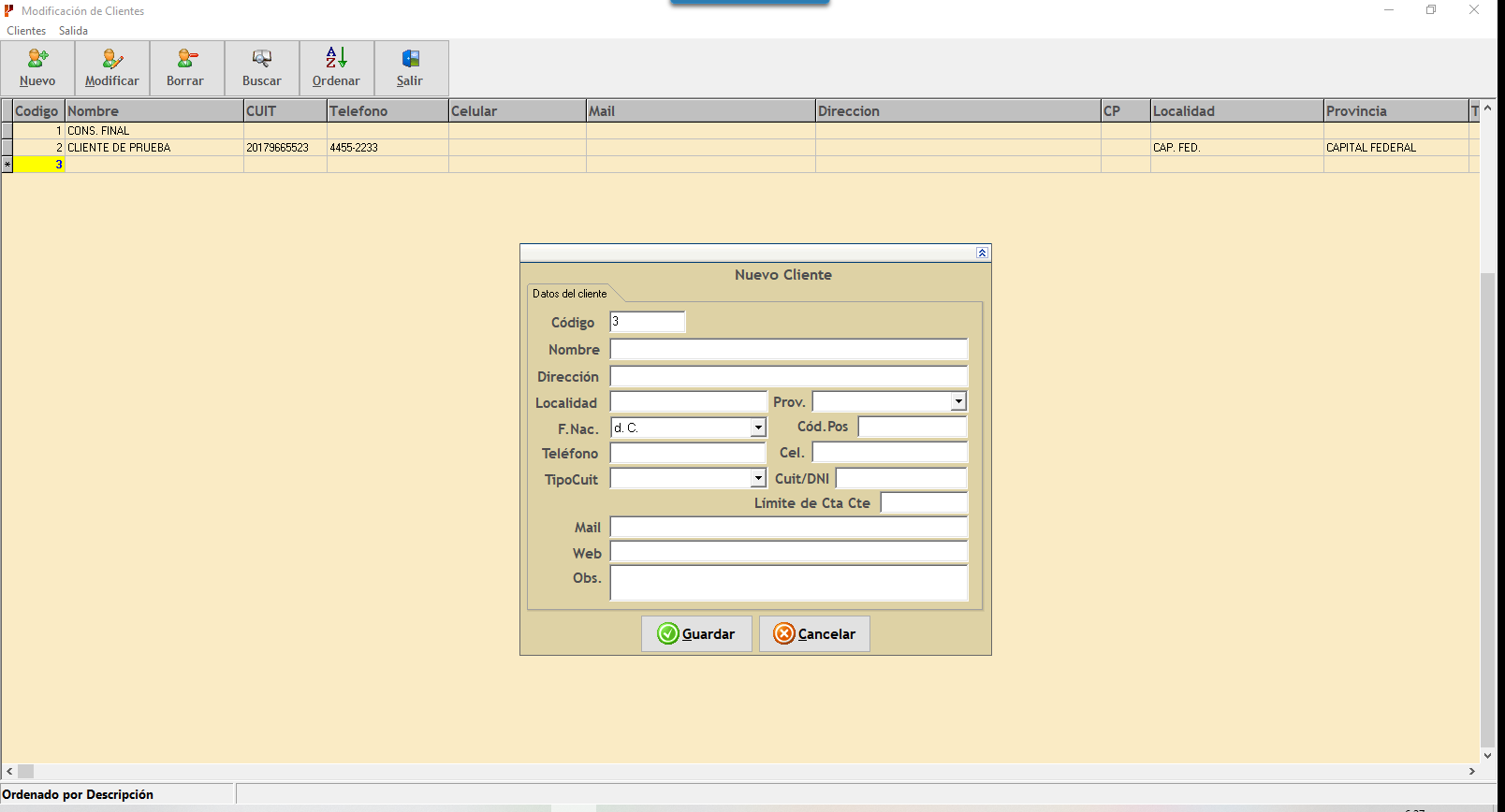
Ingrese los datos personales y de contacto en cada casilla:
| Campo | Valor del Ejemplo | ¿Para qué sirve? |
|---|---|---|
| Código | 3 | Asignado automáticamente por el sistema para identificar de manera única al cliente. |
| Nombre | MARIA LAURA GOMEZ | Nombre y apellido o razón social del cliente que figurará en las facturas y comprobantes. |
| Dirección | AV. SAN MARTIN 1420 | Calle y altura. Muy útil si realiza envíos a domicilio o entregas de mercadería. |
| Localidad / Prov. | ROSARIO / SANTA FE | Ciudad y provincia seleccionable del menú desplegable. |
| Cód. Pos | 2000 | Código postal correspondiente a la zona. |
| Teléfono / Cel. | 0341-4228990 / 341-6554433 | Teléfonos de contacto. Se recomienda cargar el celular para contacto directo o avisos de entrega. |
| Cuit / DNI | 27-34567890-4 | Número de documento o CUIT tributario para emitir comprobantes fiscales personalizados. |
| Límite de Cta Cte | 100000 | Monto máximo en pesos que el cliente puede adeudar si le permite comprar fiado (en cuenta corriente). |
| marialaura.gomez@email.com | Correo electrónico para enviar facturas electrónicas o presupuestos en PDF. | |
| Obs. | CLIENTE HABITUAL - SOLICITA ENVIO A DOMICILIO | Notas internas visibles solo para el comercio (horarios preferidos, notas de entrega, etc.). |
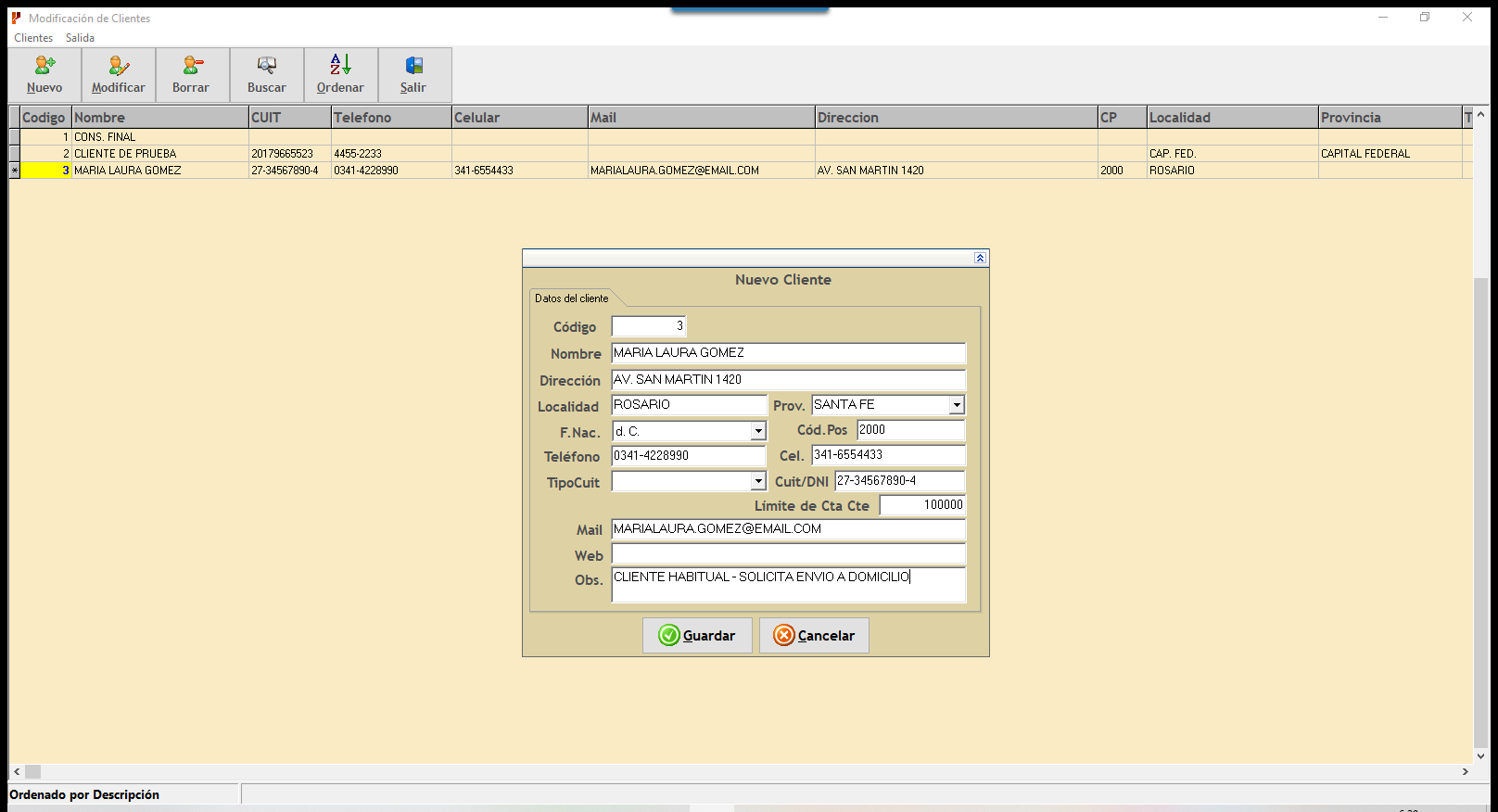
Haga clic en el botón Guardar (el botón con tilde verde).
La ventana se cerrará de inmediato y la cliente quedará incorporada a la grilla general de clientes:
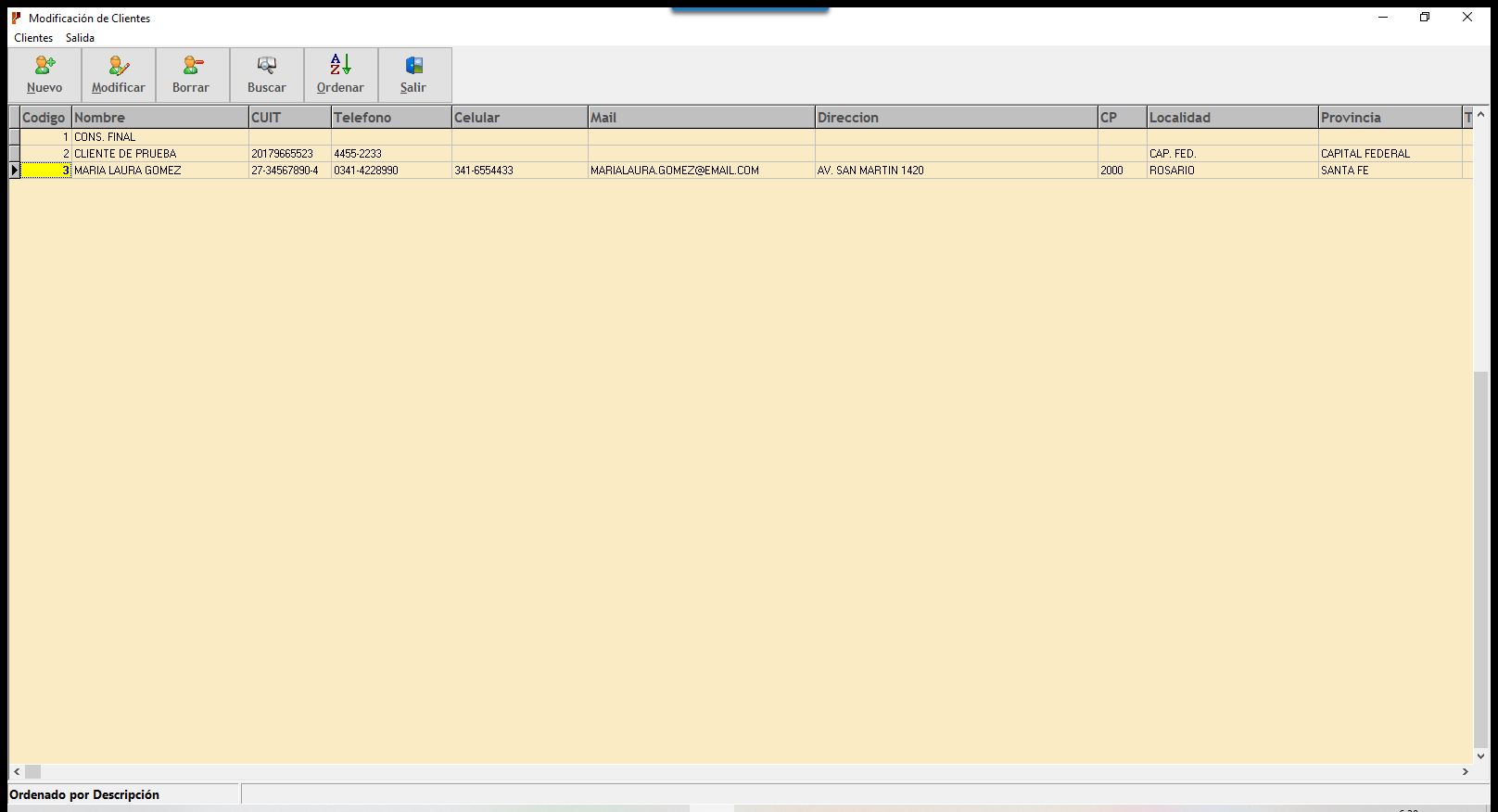
Presione el botón Salir en la barra de herramientas superior para cerrar la ventana y regresar al menú principal de Maxikiosco Pro.