Ingreso de Mercadería y Actualización de Stock (Compras)
Aprenda a registrar compras a proveedores para sumar stock y actualizar precios de costo y venta de forma automática.
Desde la pantalla principal de Maxikiosco Pro tiene dos accesos directos:
- En el menú superior haga clic en Compras ➔ Ingreso de Mercadería.
- O haga clic en el botón Compras de la barra lateral izquierda.
Se abrirá la pantalla de carga con el número de compra correlativo y la fecha actual:
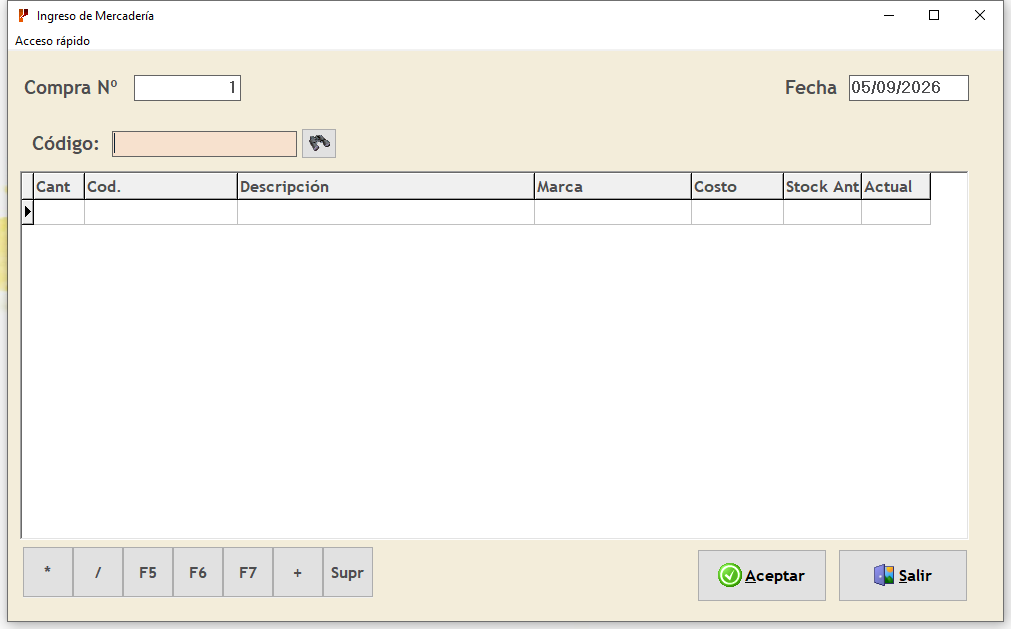
En la parte inferior dispone de una barra de teclas rápidas muy útil para operar sin mouse:
Con el cursor en el casillero Código, puede:
- Pistolear el código de barras con el lector láser.
- O escribir el código a mano (en nuestro ejemplo:
7791234567890) y presionar Enter.
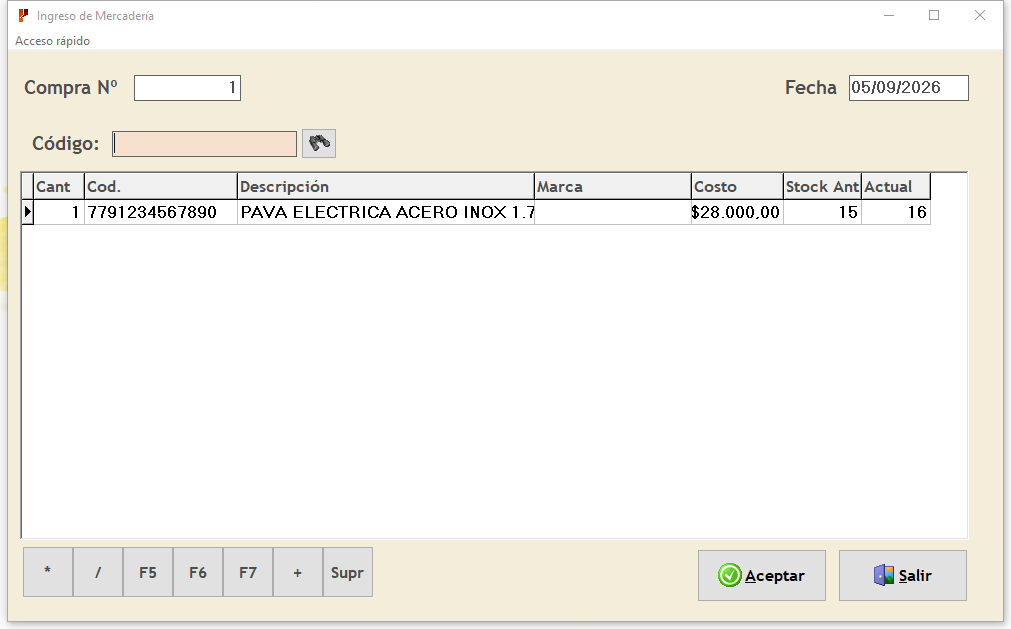
El producto se agregará de inmediato a la grilla con 1 unidad por defecto, mostrando el stock anterior y el nuevo stock calculado:
Para cambiar la cantidad de unidades que llegaron en la compra:
- Presione la tecla * (asterisco) en su teclado numérico.
- Aparecerá el recuadro flotante Ingrese Cantidad:
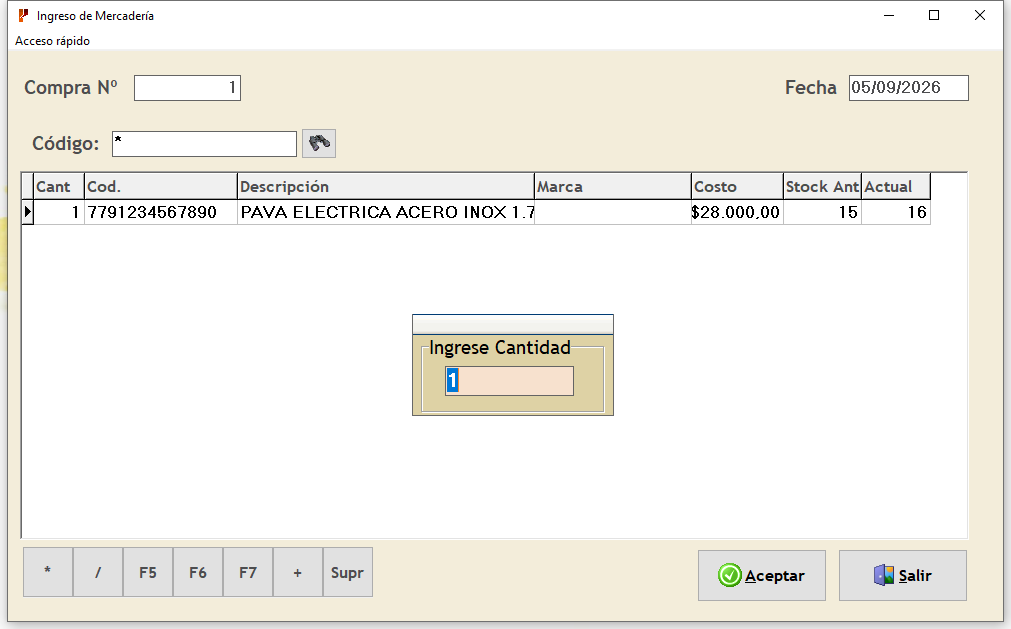
- Escriba la cantidad recibida (en nuestro ejemplo:
10) y presione Enter.
Verá que en la grilla el stock actual se recalcula automáticamente sumando las 10 unidades:
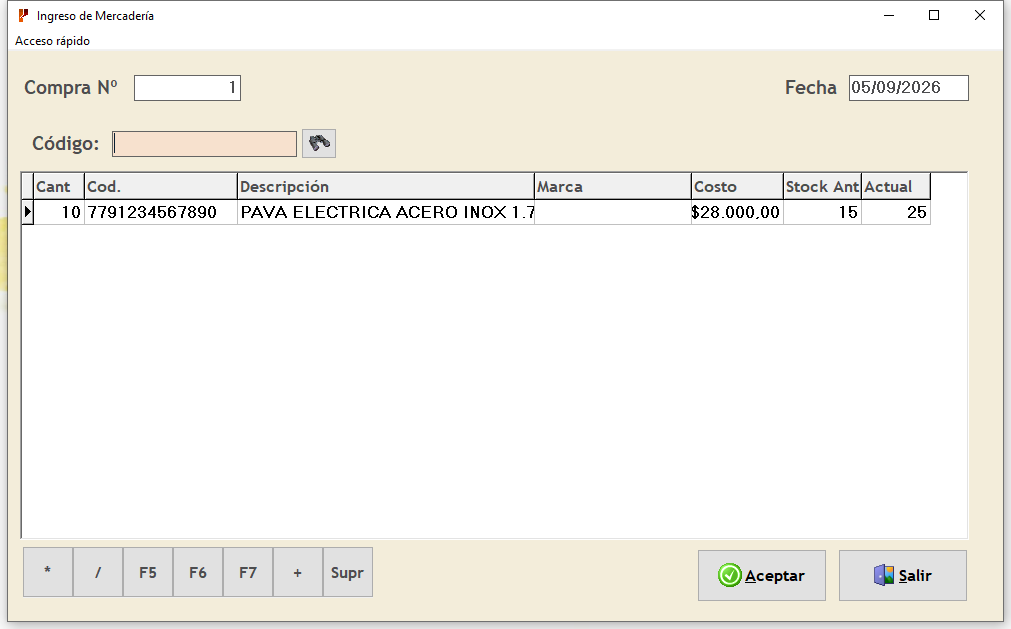
Si la mercadería llegó con un nuevo costo o si desea actualizar el precio al público en el mismo momento:
- Presione la tecla / (barra o tecla de dividir).
- Aparecerá el panel Ingrese Precio de Costo y Precio de Venta:
Para evitar que los números nuevos se agreguen detrás del valor anterior, presione la tecla Inicio (Home) y luego Supr (Del) para limpiar el casillero por completo antes de escribir el monto nuevo, o seleccione el valor haciendo doble clic con el mouse.
- Precio de Costo: Ingrese el nuevo costo de factura (ej:
30000). - Precio de Venta: Ingrese el nuevo precio de mostrador (ej:
52000).
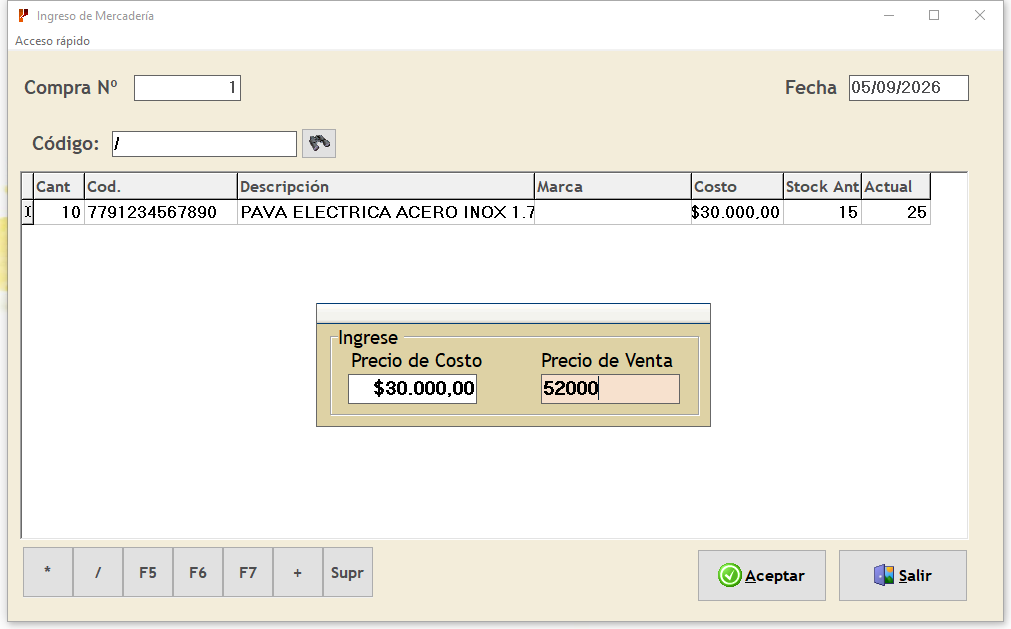
Presione Enter para confirmar. La ventana se cerrará y la grilla mostrará los valores actualizados:
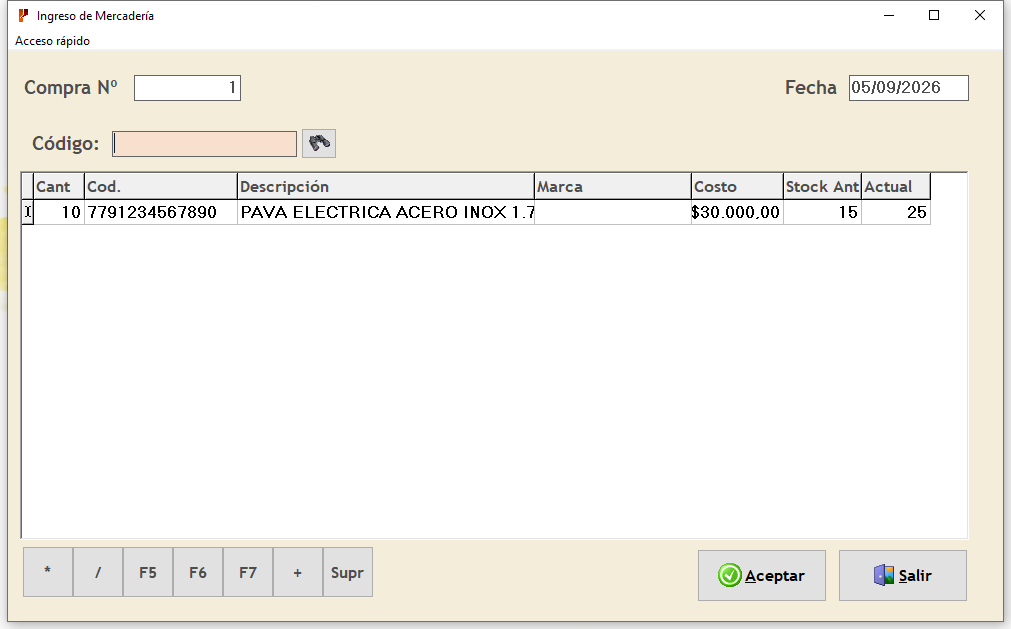
Una vez cargados todos los artículos del envío, haga clic en el botón Aceptar (con tilde verde).
El sistema guardará el comprobante de compra en el historial y sumará de forma permanente el stock al inventario.
Si regresa a la pantalla de Artículos, podrá verificar que los cambios quedaron registrados permanentemente en la base de datos:
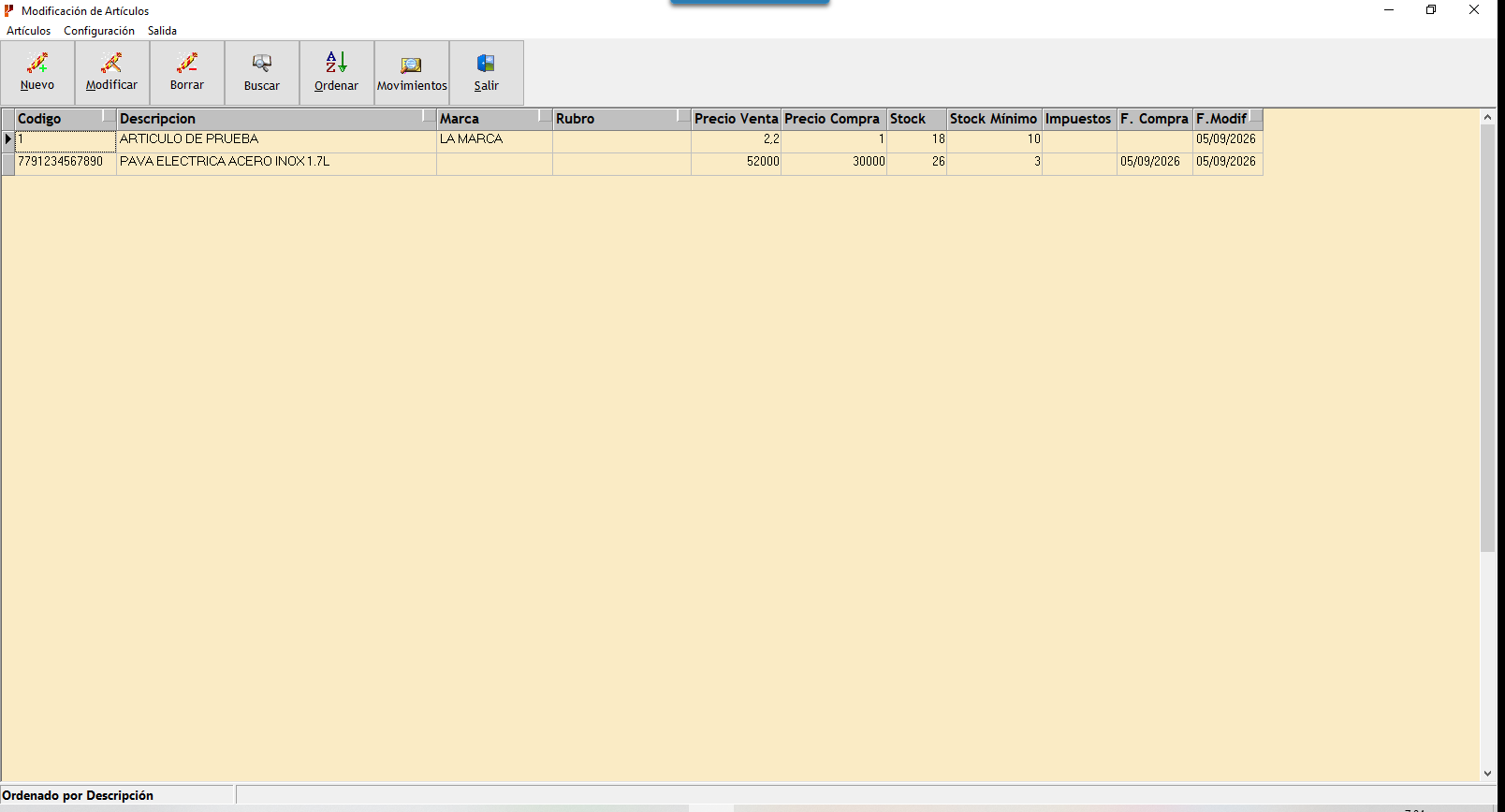
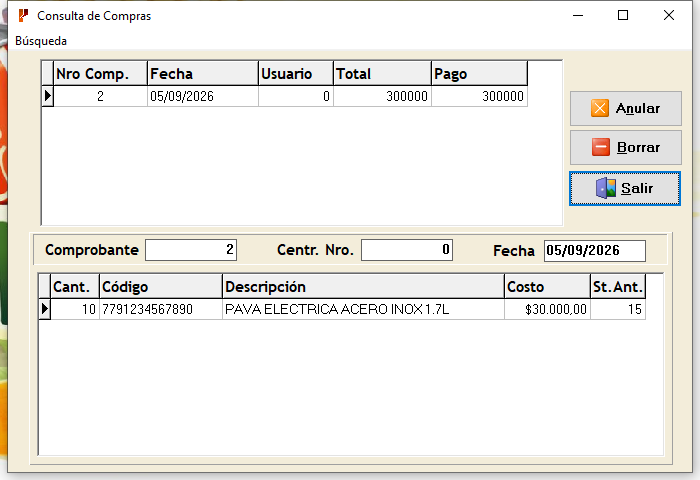
Para revisar el historial de comprobantes de compras ingresados, vaya al menú superior:
Compras ➔ Consultar Compras
En esta pantalla podrá visualizar:
- Grilla superior: El número de comprobante, fecha, usuario, total de la factura y estado de pago.
- Grilla inferior: El detalle exacto de los artículos recibidos (cantidades, costos unitarios y stock que había antes del ingreso).