Cómo Realizar una Venta (Facturación y Cobro)
Aprenda a operar la pantalla de ventas, asignar clientes, cobrar en efectivo con cálculo de vuelto y cerrar tickets.
Para ingresar rápidamente al punto de venta dispone de tres alternativas:
- Presione la tecla F4 en cualquier momento.
- O haga clic en el botón Ventas de la barra lateral izquierda.
- O vaya al menú superior: Ventas ➔ Facturas.
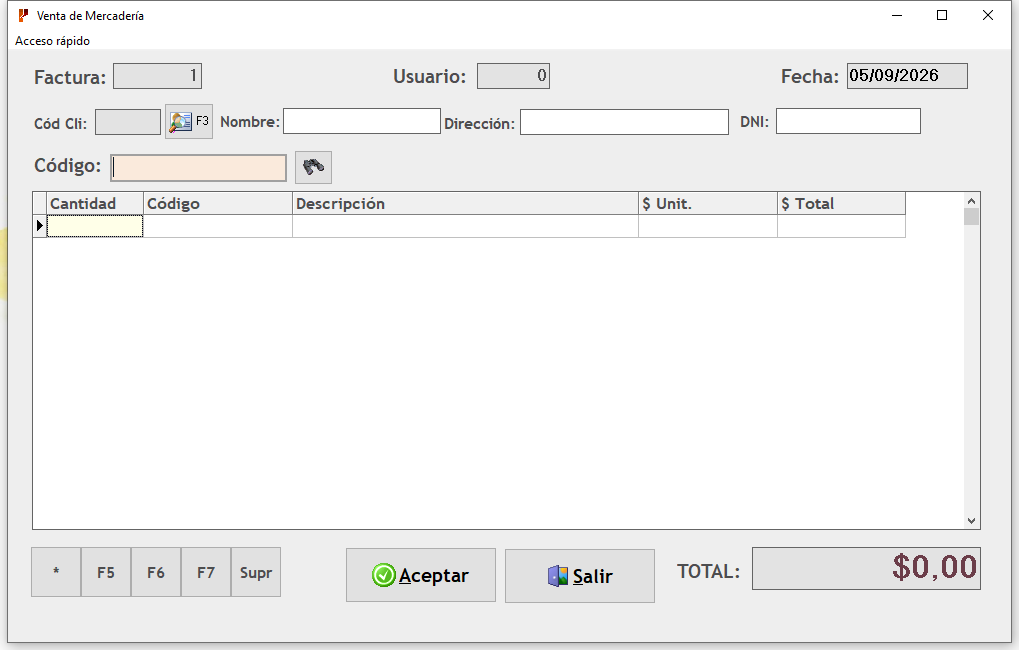
Atajos de teclado indispensables para el cajero:
Si la venta es a un cliente registrado (o para emitir comprobante nominativo):
- Presione la tecla F3 (o el botón con icono de libreta junto a Cód Cli).
- Se abrirá la ventana emergente Buscar Cliente:
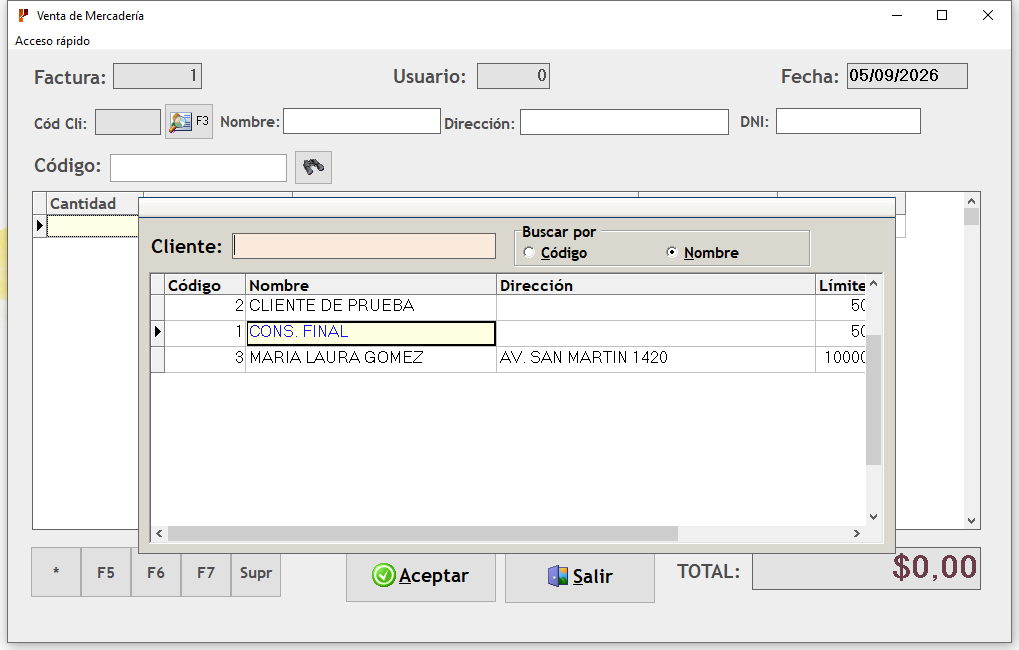
- Escriba el nombre del cliente (ej:
MARIA) y presione Enter.
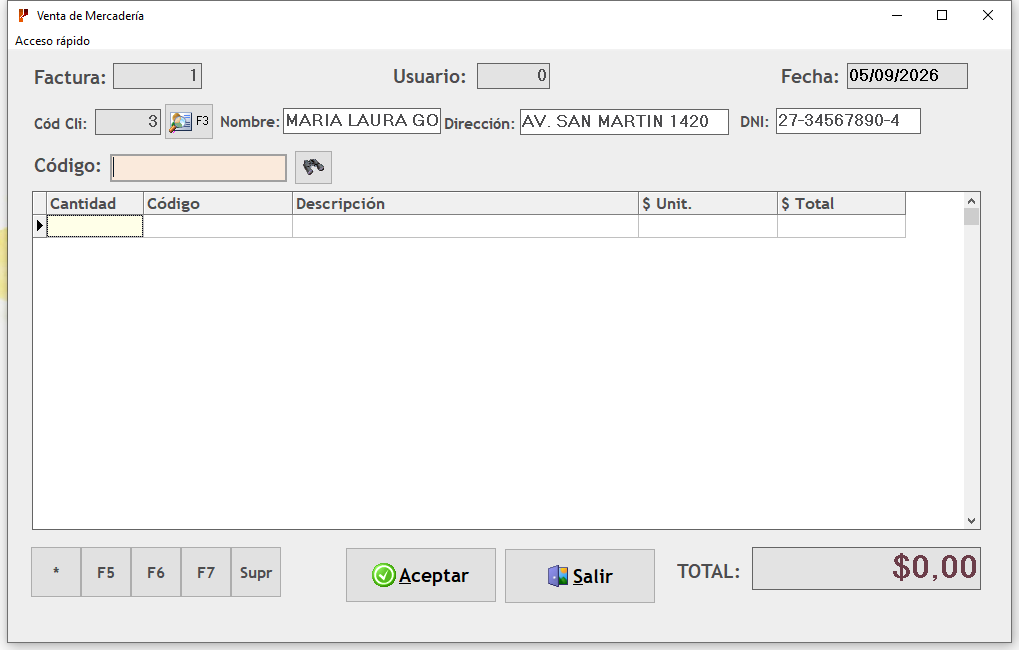
El sistema cargará automáticamente los datos del cliente en la cabecera de la factura (Código, Nombre, Domicilio y DNI/CUIT):
Con el cursor en el casillero resaltado Código:
- Pistolee el código de barras del producto con el lector.
- O tipee el código (ej:
7791234567890) y presione Enter.
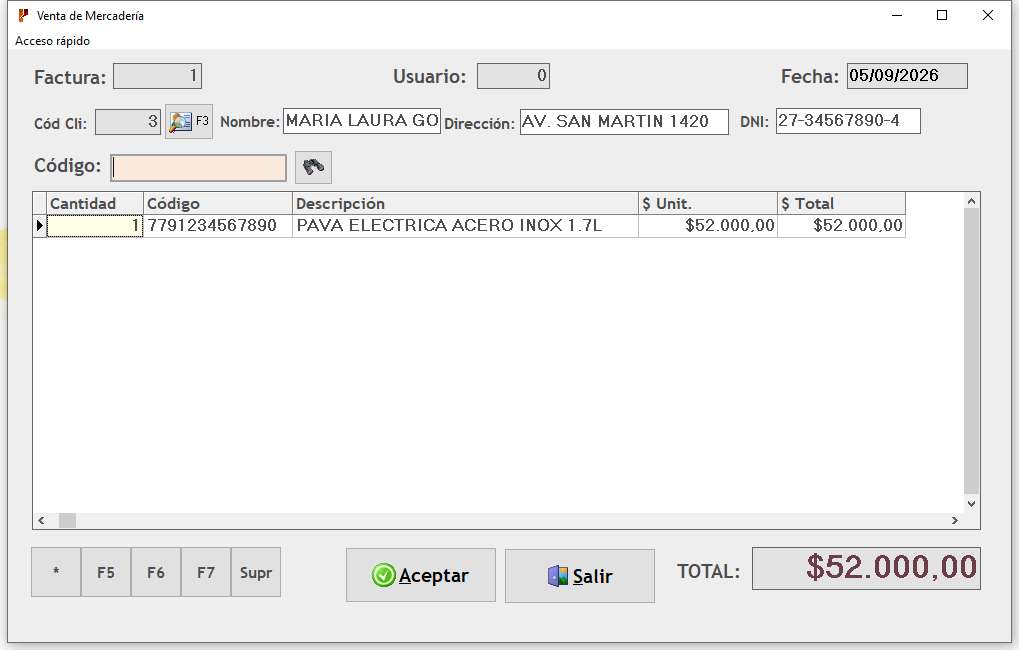
El producto aparecerá en el listado con su precio de venta unitario y el visor gigante inferior actualizará el total a pagar:
Para cerrar la venta haga clic en el botón Aceptar (o presione Enter cuando el casillero de código esté vacío).
Se abrirá el panel de cobro con las diferentes formas de pago disponibles:
- EFECTIVO: Cobro en billetes en mano con cálculo de vuelto.
- PAGO DIGITAL: Cobro por transferencias, billeteras virtuales o tarjetas.
- CTA CTE: Para cargar la compra a la cuenta corriente del cliente.
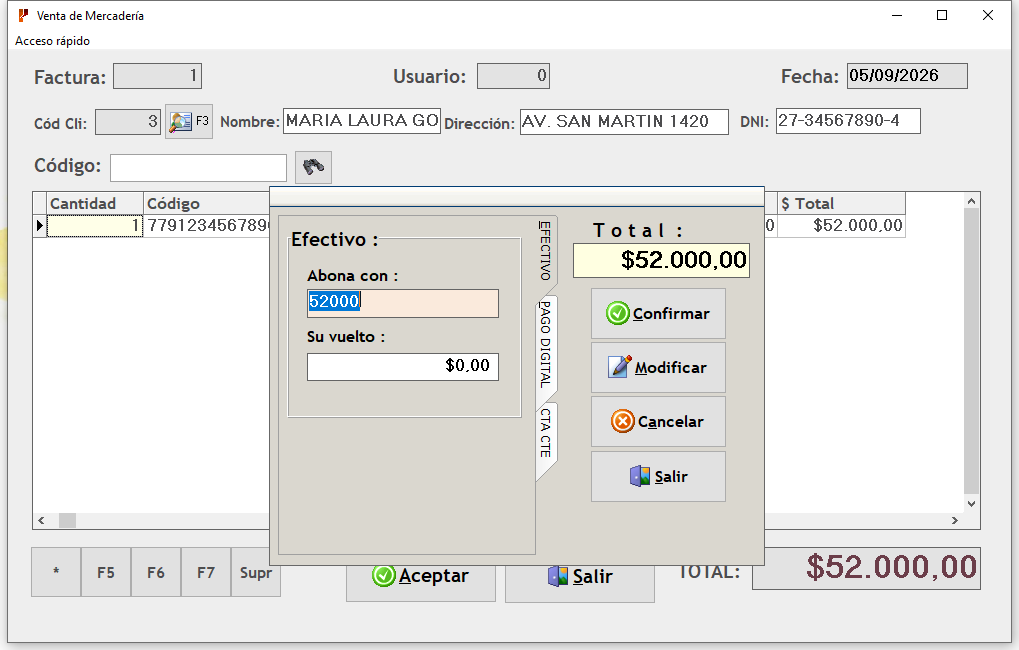
En la casilla Abona con : escriba con cuánto dinero le paga el cliente (en nuestro ejemplo: 60000) y presione Enter.
El sistema mostrará en pantalla el vuelto exacto a entregar:
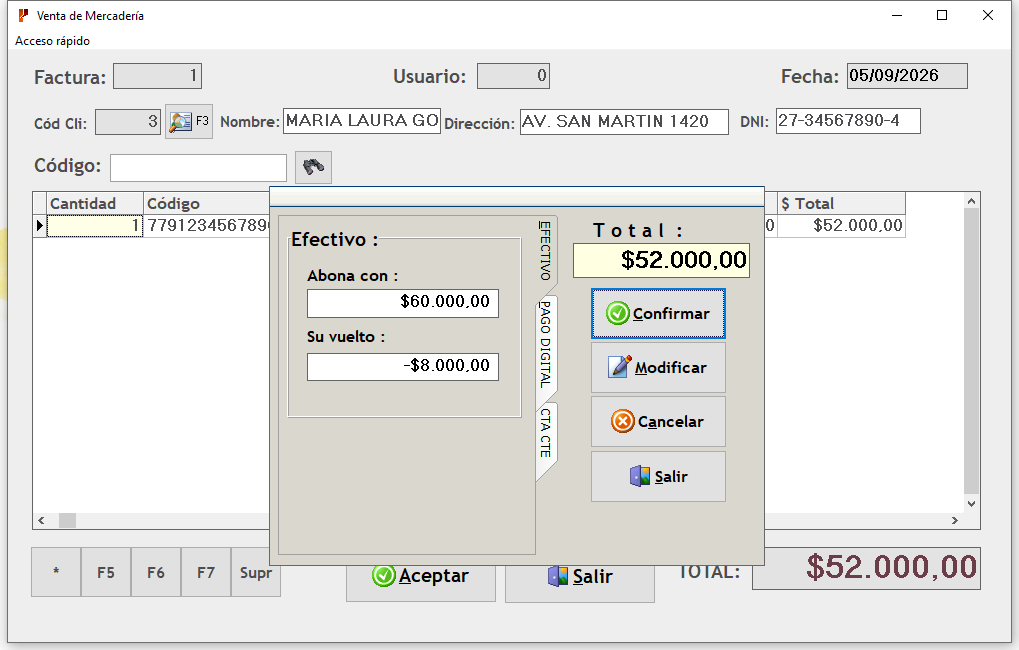
Haga clic en el botón Confirmar (con tilde verde) o presione Enter.
En este instante el sistema:
- Resta la unidad vendida del inventario de forma inmediata.
- Suma el dinero a la caja diaria del turno activo.
- Envía el comprobante a la impresora de tickets / factura fiscal.
- Limpia la pantalla y avanza automáticamente al siguiente número (Factura: 2) para atender al próximo cliente sin demoras.
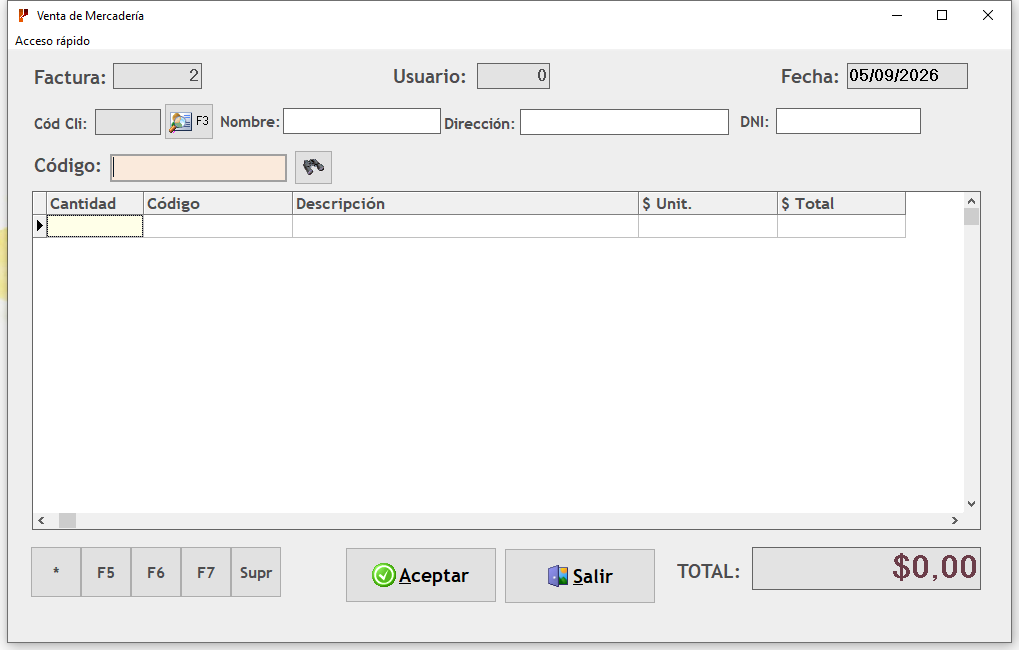
Cuando finalice su jornada o necesite ir a otro módulo, presione el botón Salir para volver a la pantalla principal de Maxikiosco Pro.