Cómo Cobrar Cuentas Corrientes (Cobranzas)
Aprenda a consultar la deuda de sus clientes, registrar entregas a cuenta o cancelaciones totales, y emitir el recibo de cobro.
La clienta María Laura Gómez (Código 3) posee una deuda de $ 52.000,00 por la compra a cuenta corriente de una Pava Eléctrica. La clienta se acerca al mostrador a realizar una entrega a cuenta de $ 20.000,00 en efectivo. El sistema registrará el cobro, emitirá el recibo y actualizará automáticamente su saldo pendiente a $ 32.000,00.
En el menú superior principal de Maxikiosco Pro, haga clic en Ventas y luego elija la opción Cobranzas.
Se abrirá la ventana Estado de Cuentas Corrientes de los Clientes en la pestaña Listado de Clientes:
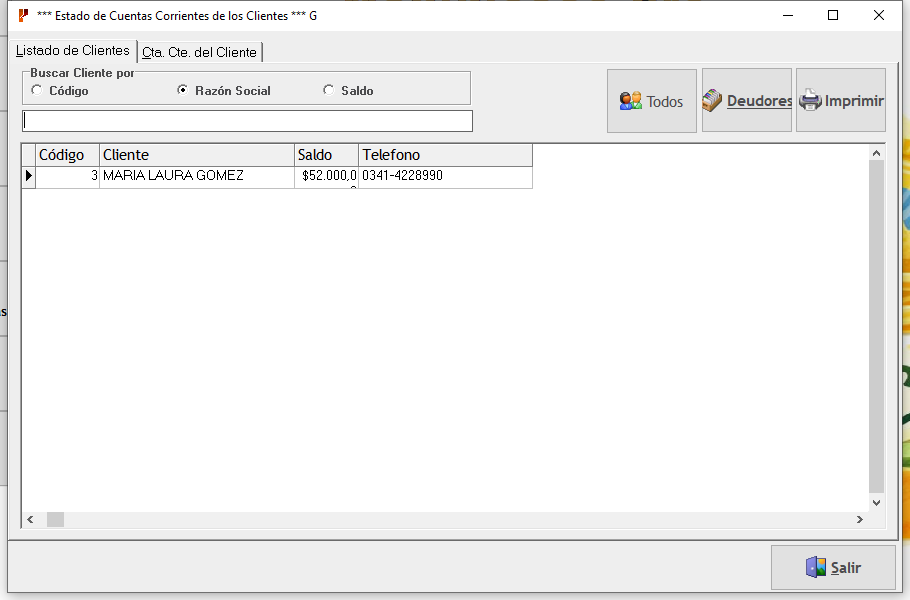
En esta pantalla puede:
- Buscar por Código, Razón Social o Saldo: Escriba en la caja de texto para filtrar clientes al instante.
- Botón "Deudores": Muestra únicamente los clientes con saldo pendiente de pago.
- Botón "Todos": Muestra el padrón completo de clientes con o sin deuda.
- Botón "Imprimir": Emite el listado de deudas para cobranza externa o control administrativo.
Ubique al cliente en la grilla y presione la tecla Enter (o haga doble clic sobre su fila, o pulse la solapa superior Cta. Cte. del Cliente).
El sistema mostrará el historial cronológico de compras, pagos y comprobantes:
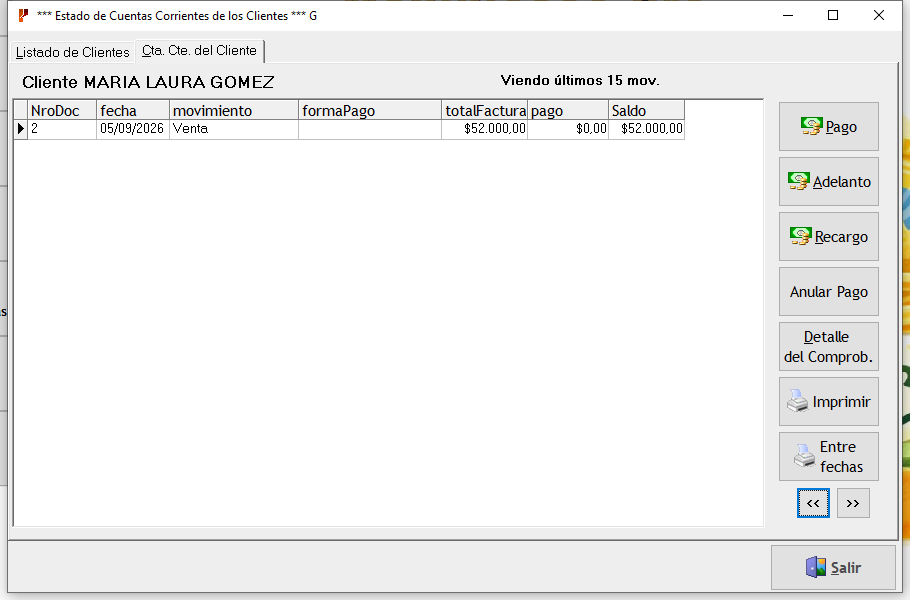
En la parte superior verá el nombre del cliente y la cantidad de movimientos visualizados. En la grilla se detallan:
- NroDoc y Fecha: Número de comprobante y día de emisión.
- Movimiento: Tipo de operación (Venta, Pago, etc.).
- Total Factura y Pago: Monto facturado y entregas realizadas.
- Saldo: Deuda acumulada resultante tras cada movimiento.
Para registrar un cobro, haga clic en el botón Pago (con icono de billete) ubicado en el panel lateral derecho.
Aparecerá el panel central de cobro:
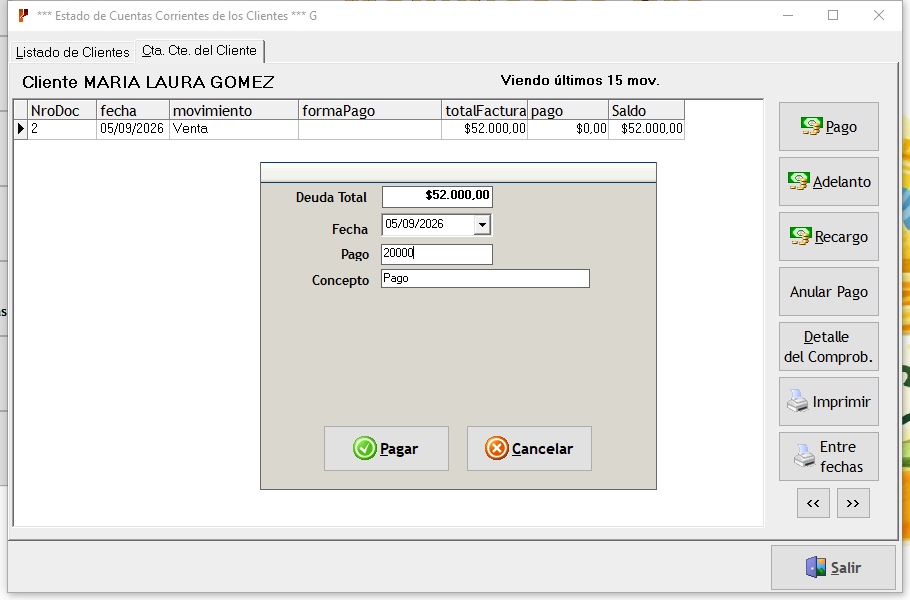
Complete los siguientes campos:
- Deuda Total: Muestra el saldo total acumulado a la fecha ($ 52.000,00).
- Fecha: Fecha en la que se registra el ingreso (por defecto, la fecha de hoy).
- Pago: Ingrese el dinero que entrega el cliente. Puede ser el saldo total o un pago parcial (en nuestro ejemplo tipeamos
20000). - Concepto: Breve aclaración del comprobante (por defecto: Pago).
Haga clic en el botón Pagar (con tilde verde).
El sistema mostrará un cuadro de diálogo consultando si desea imprimir el comprobante para el cliente:
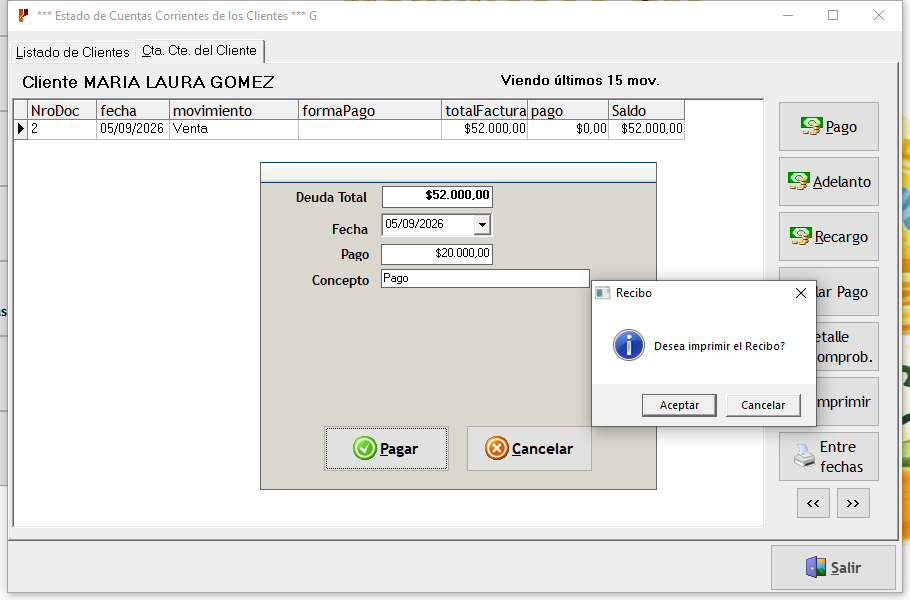
- Si pulsa Aceptar: Se enviará el recibo impreso a su ticketera o impresora predeterminada.
- Si pulsa Cancelar: El pago queda igualmente guardado y registrado en la base de datos sin imprimir papel.
Inmediatamente después de confirmar, la grilla de la cuenta corriente se actualiza en tiempo real:
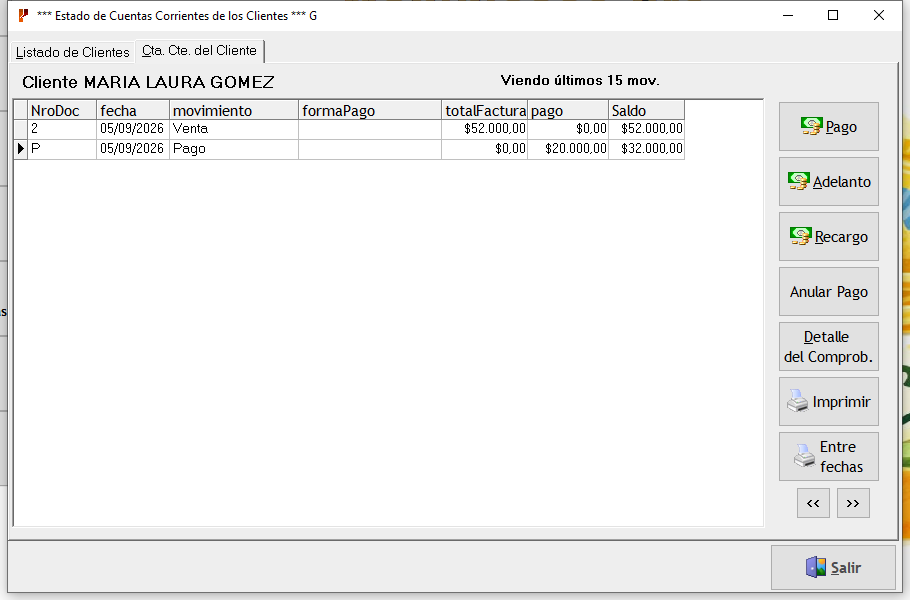
Como puede observarse, se agregó el renglón con movimiento Pago por $ 20.000,00 y el saldo pendiente se redujo automáticamente a $ 32.000,00.
Si hace clic en la pestaña Listado de Clientes, comprobará que el saldo deudor del cliente ya refleja el pago en toda la aplicación:
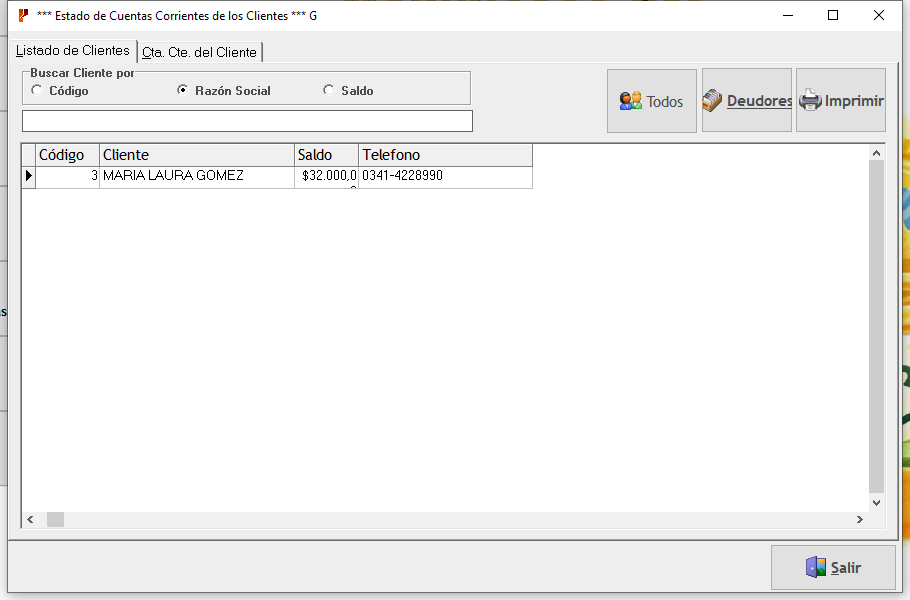
Para cerrar la ventana y volver a atender ventas en el mostrador, presione el botón Salir ubicado en la esquina inferior derecha.
- Adelanto: Permite recibir dinero a favor del cliente antes de que realice compras (saldo a favor / anticipo).
- Recargo: Permite imputar intereses o cargos financieros a la cuenta corriente.
- Anular Pago: Si se equivocó al ingresar el importe de un cobro, selecciónelo en la grilla y presione este botón para cancelarlo de forma segura.
- Detalle del Comprobante: Permite consultar exactamente qué artículos integraban una venta pasada de la lista.