Cómo Consultar y Auditar Ventas
Aprenda a buscar tickets históricos, consultar el detalle de artículos de cada venta, verificar los medios de pago y realizar anulaciones de forma segura.
Auditar las ventas registradas en el sistema: la Factura Nº 1 (cobrada en efectivo por $ 52.000,00) y la Factura Nº 2 (cargada a la cuenta corriente de María Laura Gómez). Aprenderá los atajos de teclado para buscar por número o fecha y el procedimiento para anular un comprobante en caso de error o devolución.
En el menú superior de Maxikiosco Pro, haga clic en Ventas y seleccione la opción Consultar Ventas.
Se abrirá la ventana Consulta de Facturas:
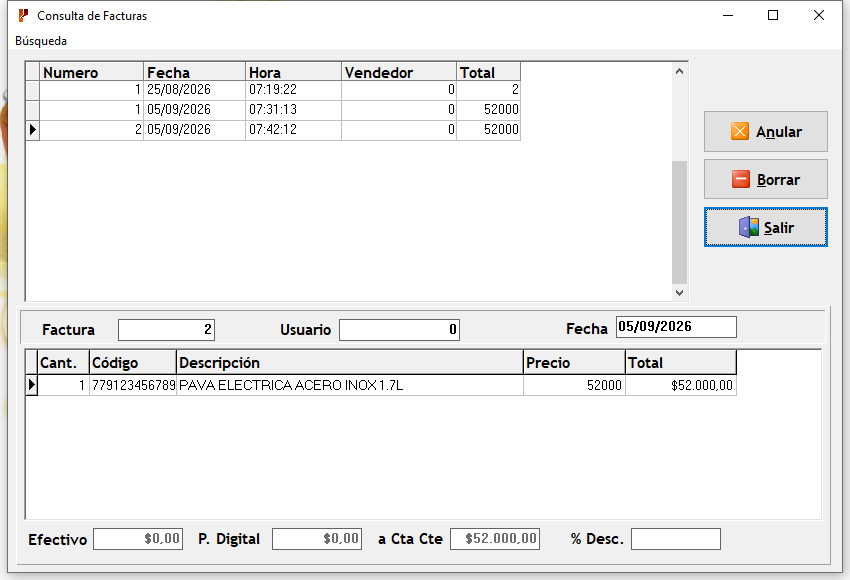
La pantalla se compone de dos secciones principales:
- Grilla superior (Histórico de Facturas): Muestra todos los comprobantes emitidos con su Número, Fecha, Hora exacta, Vendedor / Cajero y el importe Total.
- Panel inferior (Detalle del Comprobante): Presenta los artículos individuales incluidos en la factura que tenga seleccionada, junto con las cantidades, precios unitarios y el medio de cobro utilizado.
Utilice las flechas del teclado ↑ ↓ o haga clic con el ratón sobre cualquier fila de la grilla superior para examinar esa venta en particular.
Por ejemplo, al seleccionar la Factura Nº 1:
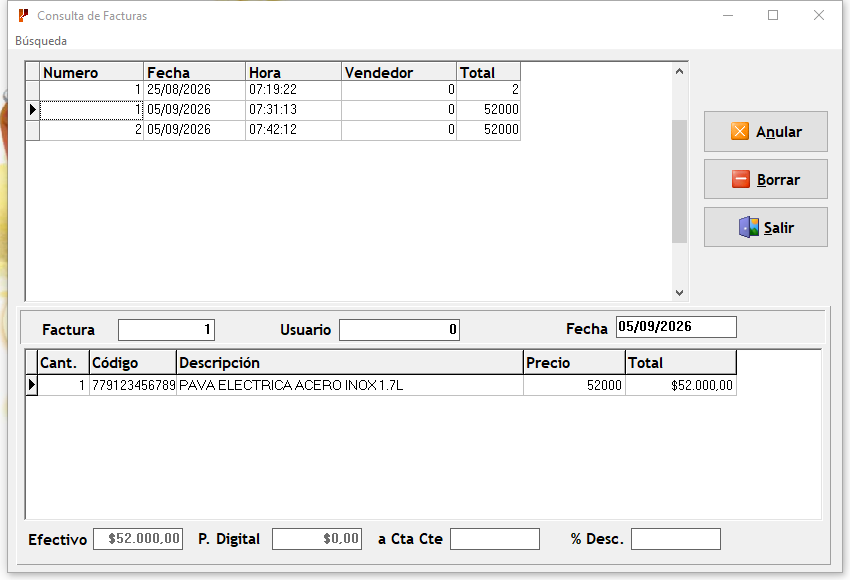
En la parte inferior podrá verificar en detalle:
- Artículos: Código de barras, descripción de los productos, cantidad vendida y subtotales.
- Efectivo: Importe recibido en billetes ($ 52.000,00 en la Factura Nº 1).
- P. Digital: Importe cobrado mediante transferencias, tarjetas o billeteras electrónicas.
- a Cta Cte: Importe cargado a la deuda del cliente ($ 52.000,00 en la Factura Nº 2).
- % Desc.: Si la venta tuvo un porcentaje de bonificación especial.
Cuando cuente con cientos de tickets emitidos, puede localizar un comprobante en cuestión de segundos utilizando las opciones del menú superior Búsqueda:
A. Búsqueda por Número de Factura (F1)
Presione la tecla F1 en su teclado. Se desplegará el cuadro Buscar por:
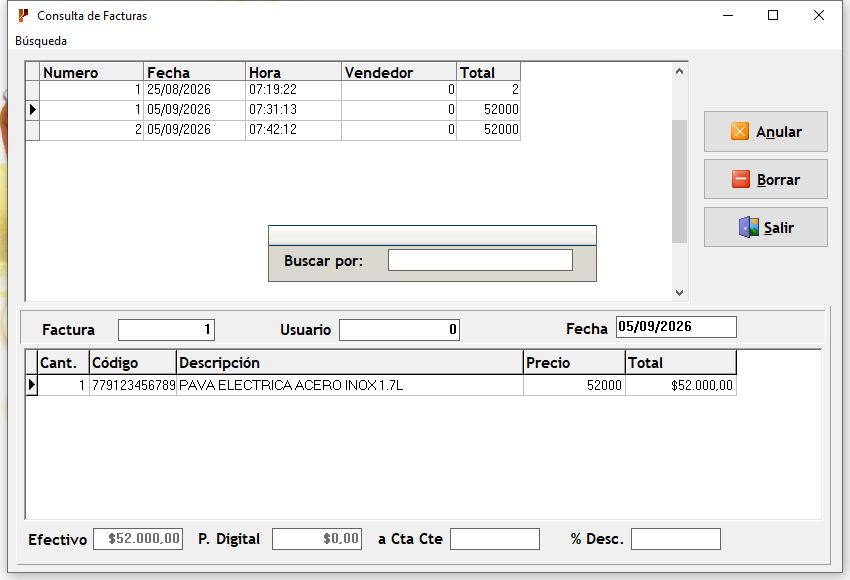
Escriba el número de comprobante deseado y presione Enter para posicionarse directamente sobre él.
B. Búsqueda por Fecha (F2)
Si necesita revisar las ventas de un día anterior o un fin de semana específico, presione la tecla F2:
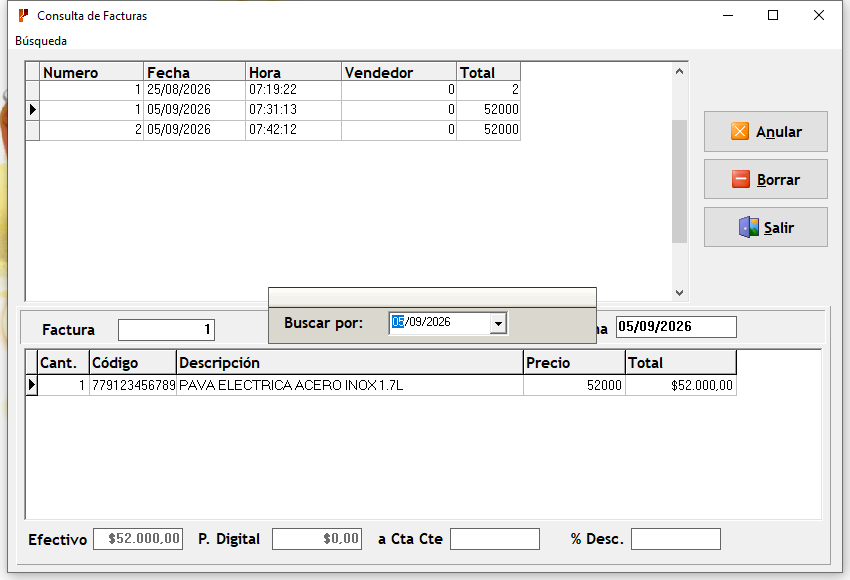
Elija la fecha deseada en el desplegable y el sistema filtrará la lista automáticamente.
Si un cliente devuelve mercadería o el cajero registró una venta por error, el sistema permite cancelarla manteniendo la integridad de la auditoría:
- Seleccione la factura que desea cancelar en la grilla superior.
- Haga clic en el botón Anular (con icono de cruz naranja) en el lateral derecho.
- El sistema desplegará un mensaje de confirmación de seguridad para evitar errores accidentales:
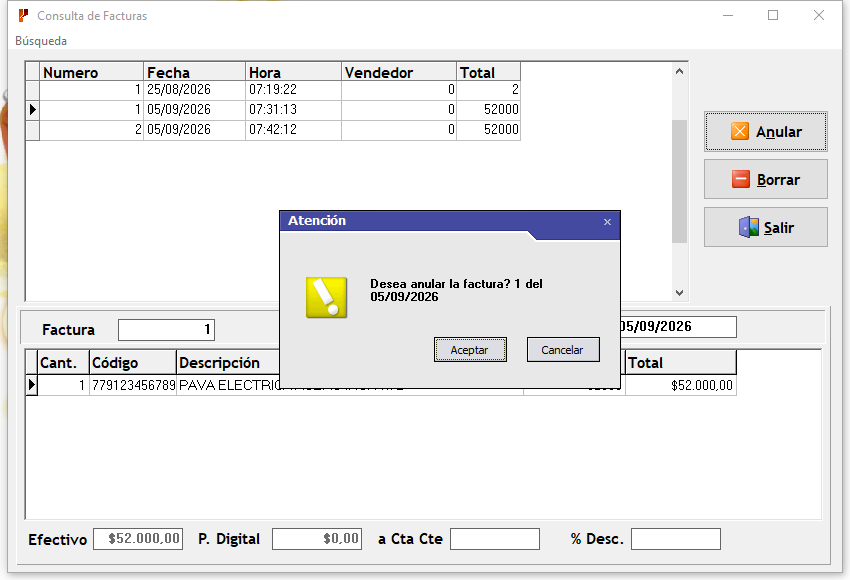
Haga clic en Aceptar para confirmar la anulación o en Cancelar si desea dejar la factura tal como estaba.
El botón rojo Borrar está diseñado para tareas de mantenimiento de la base de datos tras períodos prolongados (por ejemplo, depuración anual de tickets muy antiguos):
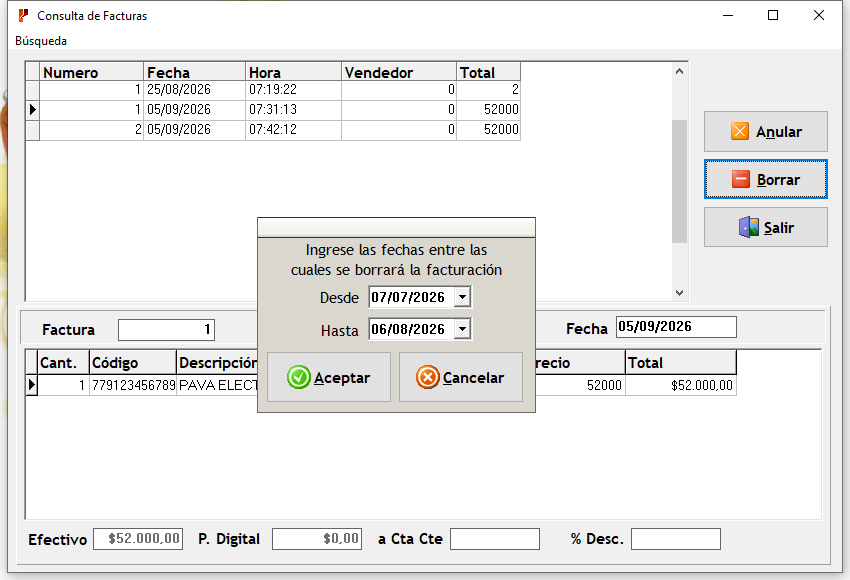
Para concluir la auditoría y regresar a la pantalla principal de Maxikiosco Pro, haga clic en el botón Salir (icono con puerta).