Cómo Administrar Usuarios y Permisos
Alta y modificación de usuarios, permisos de trabajo y límite de venta en cuenta corriente.
Maxikiosco Pro 6.42 · Capturas del 6 de septiembre de 2026
Abrir la lista de usuarios
Ingrese a Administración ➔ Usuarios. Se abrirá Nivel de Acceso de los Usuarios, con las columnas Código, Clave y Nombre.
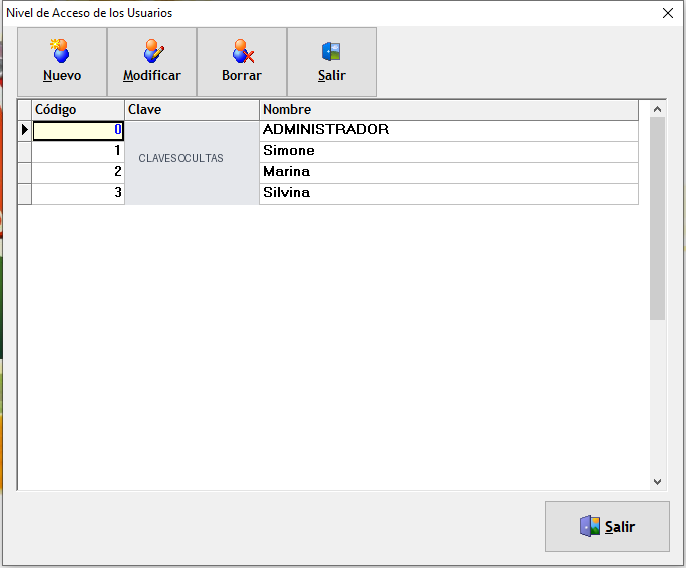
Seleccione la fila de la persona con la que desea trabajar. La barra superior permite usar Nuevo, Modificar, Borrar o Salir.
Iniciar un usuario nuevo
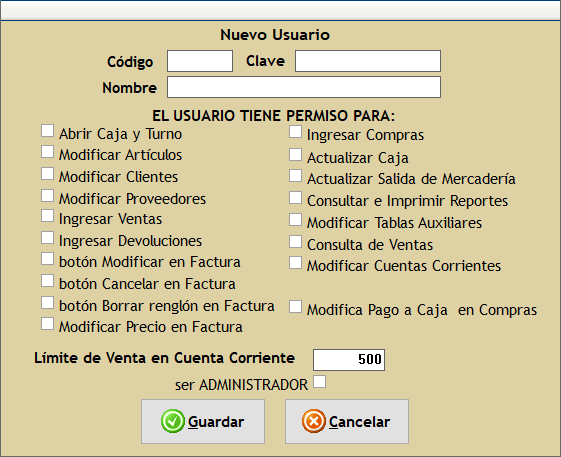
Haga clic en Nuevo. Complete los datos del panel:
| Campo | Qué ingresar |
|---|---|
| Código | Un identificador que no esté usado por otro usuario. |
| Clave | La clave de acceso de esa persona. Evite compartirla entre varios empleados. |
| Nombre | El nombre que permita reconocer al operador, por ejemplo CAJERO MOSTRADOR. |
Elegir los permisos de trabajo
Marque las tareas que podrá realizar esa persona. Las casillas del formulario se organizan de la siguiente manera:
| Área | Permisos disponibles |
|---|---|
| Caja y turno | Abrir Caja y Turno; Actualizar Caja. |
| Catálogos | Modificar Artículos, Clientes, Proveedores y Tablas Auxiliares. |
| Ventas | Ingresar Ventas; Ingresar Devoluciones; botones Modificar, Cancelar y Borrar renglón en Factura; Modificar Precio en Factura. |
| Compras y mercadería | Ingresar Compras; Actualizar Salida de Mercadería; Modifica Pago a Caja en Compras. |
| Consultas | Consultar e Imprimir Reportes; Consulta de Ventas. |
| Cuenta corriente | Modificar Cuentas Corrientes. |
Revise también Límite de Venta en Cuenta Corriente. El formulario nuevo observado muestra 500 como valor inicial; no lo tome como una recomendación para su negocio.
Guardar o cancelar
Revise Código, Nombre y permisos. Para registrar el usuario, haga clic en Guardar. Si solo estaba consultando o prefiere descartar la carga, haga clic en Cancelar.
Modificar un usuario o salir
En la lista, seleccione el usuario y haga clic en Modificar. Revise los datos y permisos que necesite cambiar y use Guardar o Cancelar, según corresponda.
Borrar es una operación de eliminación: no lo use para cambiar un nombre o corregir permisos. Para volver al menú principal, pulse Salir.