Módulo: Administración
Cómo Consultar Comprobantes Anulados
Consulta del registro de anulaciones por tipo, fecha, número, usuario y descripción.
Maxikiosco Pro 6.42 · Capturas del 6 de septiembre de 2026
1
Ingresar a la consulta
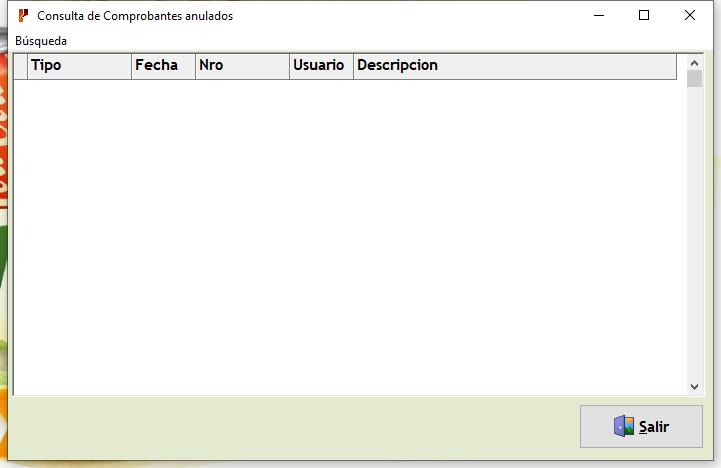
Seleccione Administración ➔ Consultar anulaciones. Se abrirá la ventana Consulta de Comprobantes anulados.
2
Leer los datos de la grilla
Cuando existan registros, revise estas columnas:
| Columna | Dato que permite consultar |
|---|---|
| Tipo | El tipo de comprobante registrado en la anulación. |
| Fecha | La fecha que informa el registro. |
| Nro | El número del comprobante. |
| Usuario | El usuario que figura asociado al registro. |
| Descripción | El detalle descriptivo disponible. |
Use estos datos para localizar el comprobante y cotejarlo con la operación original. En la captura la grilla está vacía; por eso no se muestra un caso de anulación.
3
Consultar sin anular una operación
Esta pantalla sirve para revisar el registro de anulaciones. Para conocer el procedimiento de anular una venta o una salida de mercadería, consulte las guías de Consulta de Ventas y Consulta de Salidas.
La ventana incluye un menú Búsqueda. Sus opciones y atajos no se detallan aquí porque aún no se verificaron en esta pantalla.
4
Volver al menú principal
Haga clic en Salir, en la esquina inferior derecha.