Cómo Administrar las Tablas Auxiliares
Detalle de gastos e ingresos, marcas, motivos de salida y rubros: consulta y edición de los catálogos.
Maxikiosco Pro 6.42 · Capturas del 6 de septiembre de 2026
Elegir la tabla que desea administrar
Abra Administración ➔ Tablas auxiliares y elija el catálogo:
| Opción | Para qué se utiliza |
|---|---|
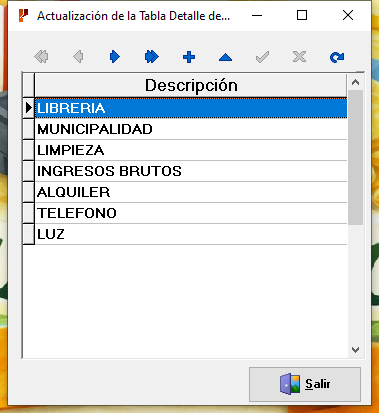
| Detalle de Gastos | Conceptos para clasificar gastos de caja, como LIMPIEZA o LUZ. |
| Detalle de Ingresos | Conceptos para clasificar otros ingresos, como ALQUILERES o BONIFICACIONES. |
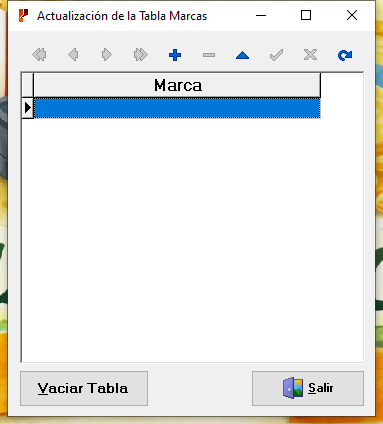
| Marcas | Marcas que podrá seleccionar en los artículos. |
| Motivos de Salida | Motivos usados al registrar bajas de mercadería, como ROTURA. |
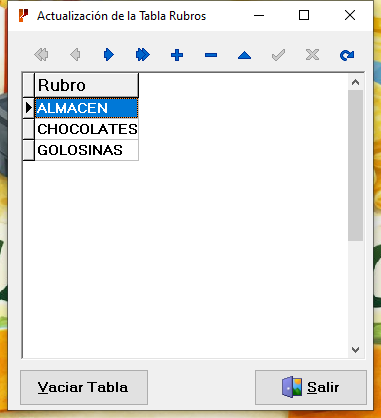
| Rubros | Categorías de artículos, como ALMACEN o GOLOSINAS. |
Las otras dos opciones tienen su propia guía: Medios de Pago Digital y Ajuste de Stock.
Reconocer la barra de edición
Las tablas muestran una grilla editable y una barra de navegación. Los botones en gris no están disponibles en el estado actual.
| Icono | Uso |
|---|---|
| Flechas hacia los extremos y flechas simples | Recorrer los registros de la tabla. |
| + | Iniciar un registro nuevo. |
| −, cuando está disponible | Eliminar el registro seleccionado. |
| Triángulo hacia arriba | Poner el registro seleccionado en edición. |
| ✓ | Guardar la edición del registro. |
| × | Cancelar la edición pendiente. |
| Flecha circular | Actualizar la vista de la tabla. |
- Para agregar un concepto, pulse +.
- Escriba el nombre en la columna de descripción, marca o rubro, según la tabla.
- Revise el texto y pulse ✓ para guardarlo. Use × si desea cancelar.
- Para modificar un concepto existente, selecciónelo y utilice el botón de edición antes de corregir el texto.
Detalle de Gastos e Ingresos
Acceda a Detalle de Gastos para administrar conceptos como LIMPIEZA, ALQUILER o LUZ.
Acceda a Detalle de Ingresos para administrar los conceptos de entradas adicionales.
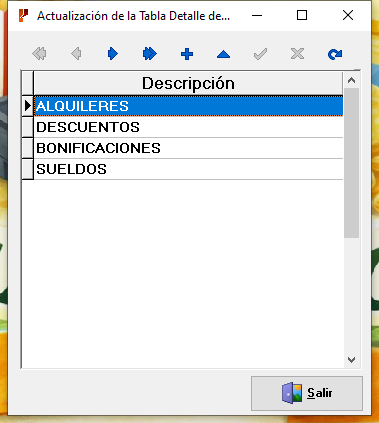
Crear un concepto solo prepara el catálogo. El importe de un movimiento se registra desde Caja Diaria.
Marcas y Rubros
Abra Marcas para administrar los nombres de marca disponibles para los artículos. La tabla observada no tenía marcas cargadas.
Abra Rubros para mantener las categorías de productos. Antes de agregar una, revise si ya existe con otro nombre o una variante de escritura.
Motivos de Salida
Abra Motivos de Salida. En el ejemplo aparecen REGALO, ROTURA y PERDIDA.
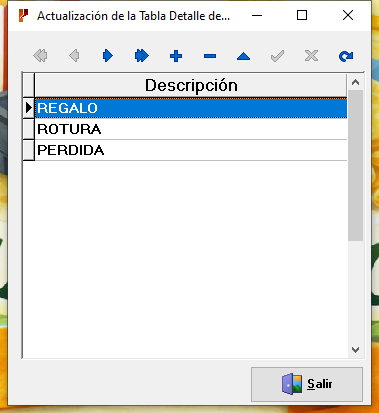
Use nombres claros que permitan distinguir por qué salió el producto. El movimiento de baja se registra desde Salida de Mercadería; aquí se administra el listado de motivos.
Finalizar la revisión
Si inició una edición, guárdela con ✓ o cancélela con ×. Después pulse Salir para volver al menú principal.