Cómo Registrar Salidas de Mercadería (Bajas de Stock)
Aprenda a dar de baja productos por roturas, pérdidas, vencimientos, robos o regalos sin alterar la recaudación de caja de ventas.
Durante el movimiento en depósito se dañó 1 Pava Eléctrica Acero Inox 1.7L (Código 7791234567890). Registraremos la baja bajo el motivo ROTURA con la observación ROTURA EN DEPOSITO. El sistema descontará la unidad del inventario, valorizará la pérdida a costo ($ 30.000,00) y a precio de venta ($ 52.000,00), y guardará el registro para auditoría.
En el menú superior de Maxikiosco Pro, haga clic en Ventas y elija la opción Salida de Mercadería.
Se abrirá la ventana Salida de Mercadería por Pérdida / Extravío / Robo / Retiro:
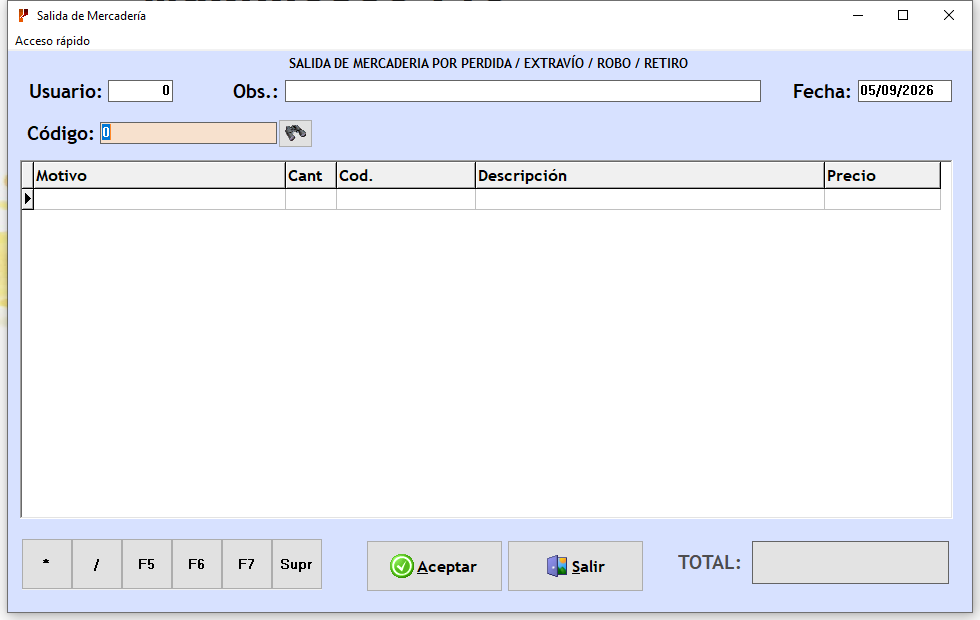
Este módulo le permite mantener el inventario exacto y conciliado sin tener que realizar ventas ficticias ni alterar el dinero en caja.
Complete los datos del encabezado:
- Obs.: Escriba una aclaración detallada sobre el incidente (en nuestro ejemplo:
ROTURA EN DEPOSITO). - Código: Escanee con su lector de barras o escriba el código del producto (
7791234567890) y presione la tecla Enter. También puede hacer clic en el botón de los binoculares para buscarlo por nombre en el catálogo.
El producto aparecerá inmediatamente en la grilla indicando su descripción y precio.
Al confirmar el código del artículo, el sistema desplegará automáticamente la ventana Ingrese Motivo:
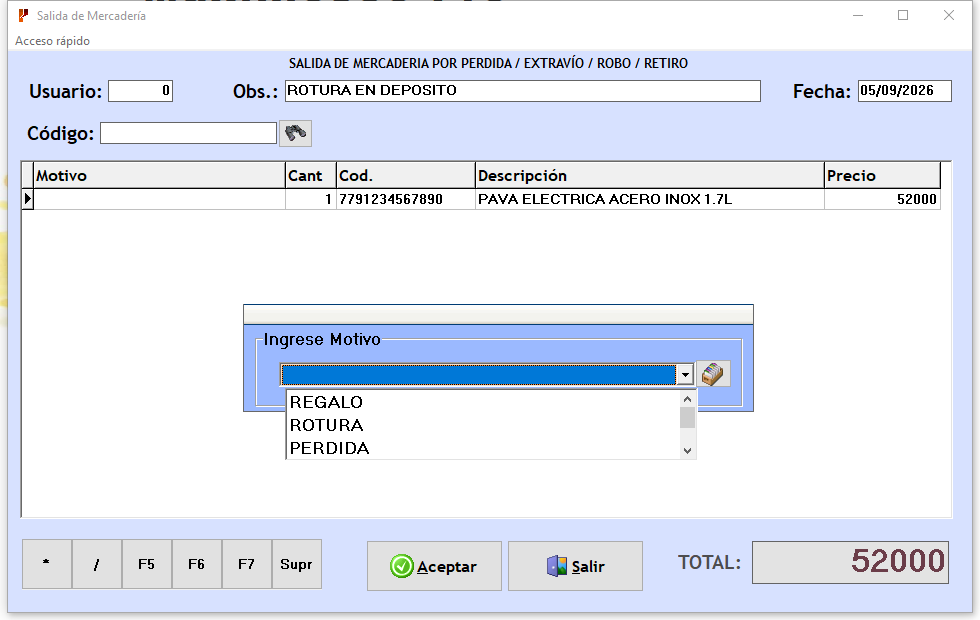
Haga clic en la flecha del desplegable y seleccione la causa correspondiente (por ejemplo: ROTURA, PERDIDA o ROBO). Con el botón de carpetas al lado del desplegable puede agregar nuevos motivos personalizados si su negocio lo requiere.
Por defecto se descuenta 1 unidad. Si necesita dar de baja múltiples unidades del mismo artículo, presione la tecla asterisco * (o haga clic en el botón * ubicado en la barra inferior):
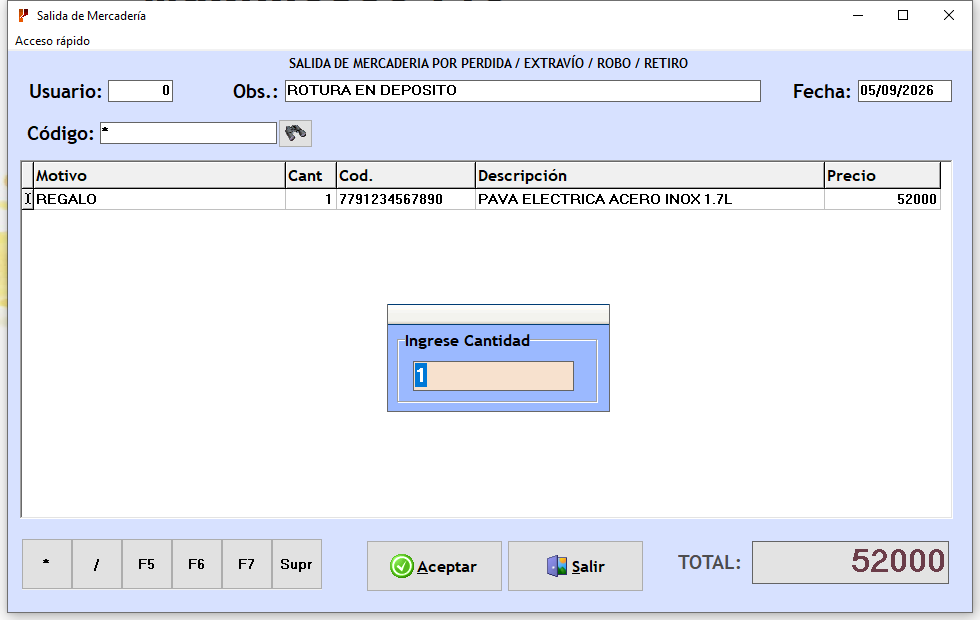
Tipee la cantidad deseada y presione Enter para actualizar el renglón.
Cuando haya cargado todos los artículos a retirar, haga clic en el botón Aceptar (con tilde verde).
Se abrirá el panel de valorización financiera de la pérdida:
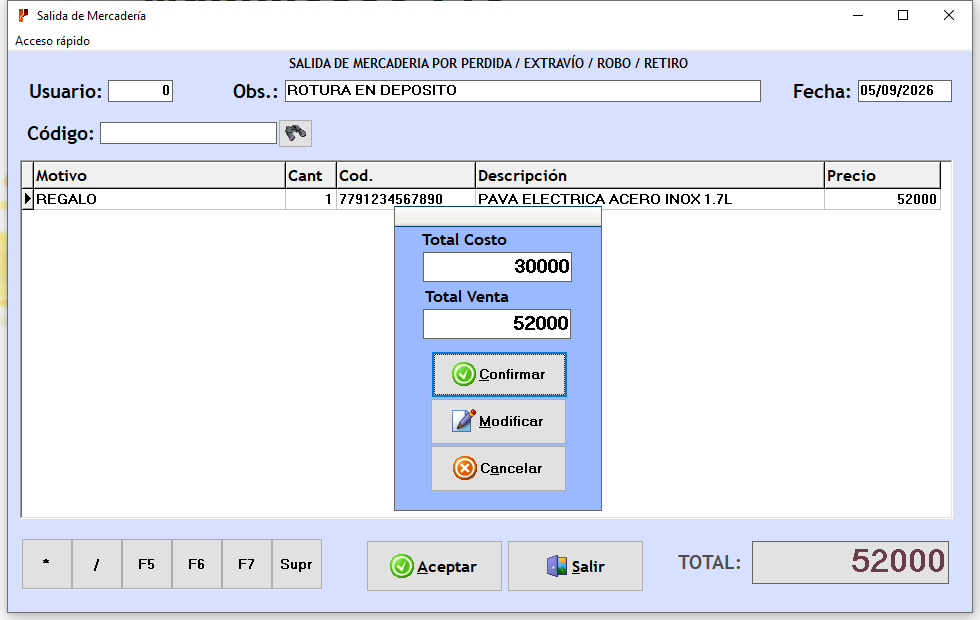
Este panel le permite corroborar:
- Total Costo: El valor monetario real que le costó adquirir la mercadería dada de baja ($ 30.000,00).
- Total Venta: El valor comercial a precio de mostrador ($ 52.000,00).
Haga clic en Confirmar para asentar la salida de forma definitiva.
El sistema descuenta inmediatamente las unidades del stock del artículo en el inventario. La pantalla se limpia y queda lista para registrar otro movimiento:
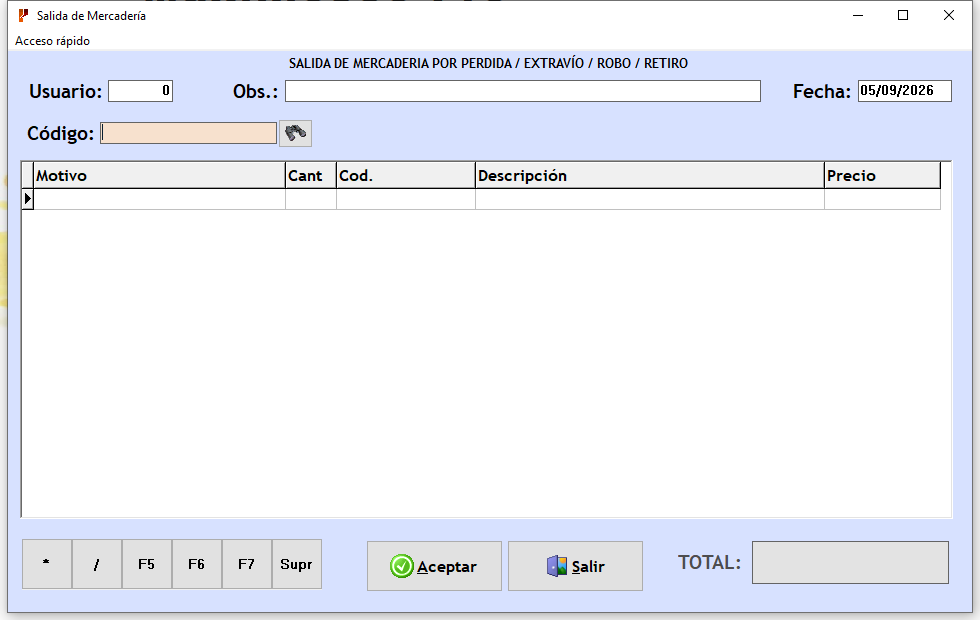
Para concluir y volver al menú principal, haga clic en el botón Salir (icono con puerta).