Cómo Consultar y Auditar Salidas de Mercadería
Aprenda a consultar el historial de mermas y roturas, verificar las pérdidas a valor de costo, buscar comprobantes y anular bajas de stock de forma segura.
Auditoría de la Salida Nº 5 correspondiente a la baja por ROTURA EN DEPOSITO registrada hoy por el operador ADMINISTRADOR. Se observa la baja de 1 Pava Eléctrica con un costo de $ 30.000,00 y un precio de venta de $ 52.000,00.
En el menú superior de Maxikiosco Pro, haga clic en Ventas y seleccione la opción Consulta de Salidas.
Se abrirá la ventana Consulta de Salida de Mercadería:
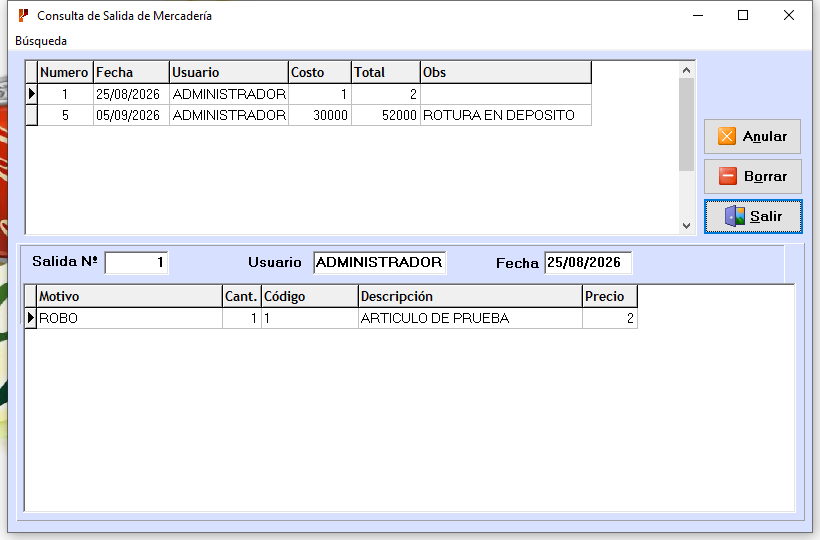
En esta pantalla podrá fiscalizar todas las bajas de stock ocasionadas por roturas, pérdidas, vencimientos, robos o consumos internos.
Haga clic sobre cualquier registro en la grilla superior o desplácese con las flechas del teclado ↑ ↓ para auditar ese egreso en particular.
Al seleccionar la Salida Nº 5:
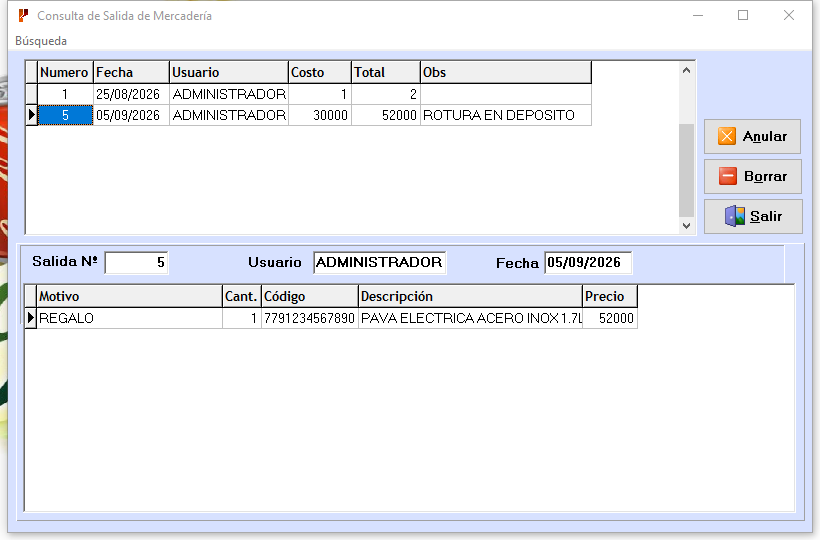
En la grilla superior y en el panel inferior podrá verificar con exactitud:
- Numero y Fecha: Identificador correlativo del comprobante de baja y día de emisión.
- Usuario: Operador que cargó la merma en el sistema.
- Costo y Total: La pérdida cuantificada a costo de compra ($ 30.000,00) y a precio de venta ($ 52.000,00).
- Obs: Motivo y aclaración textual ingresada por el empleado.
- Detalle inferior: Código de barras, descripción de los artículos y unidades descontadas.
Si administra un volumen grande de movimientos, puede localizar un comprobante en segundos usando las opciones del menú superior Búsqueda:
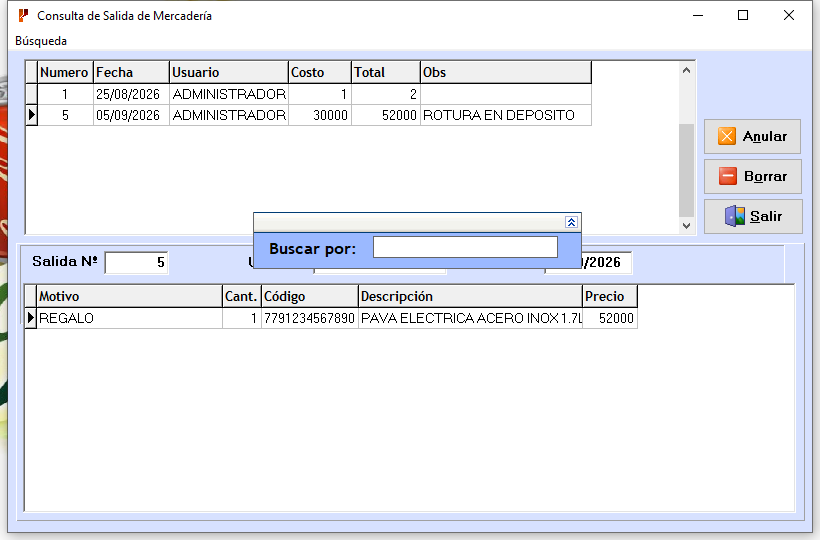
A. Búsqueda por Número de Salida (F1)
Presione la tecla F1 en su teclado para abrir el panel Buscar por:
B. Búsqueda por Fecha (F2)
Si necesita revisar las pérdidas de una semana o mes anterior, presione la tecla F2:
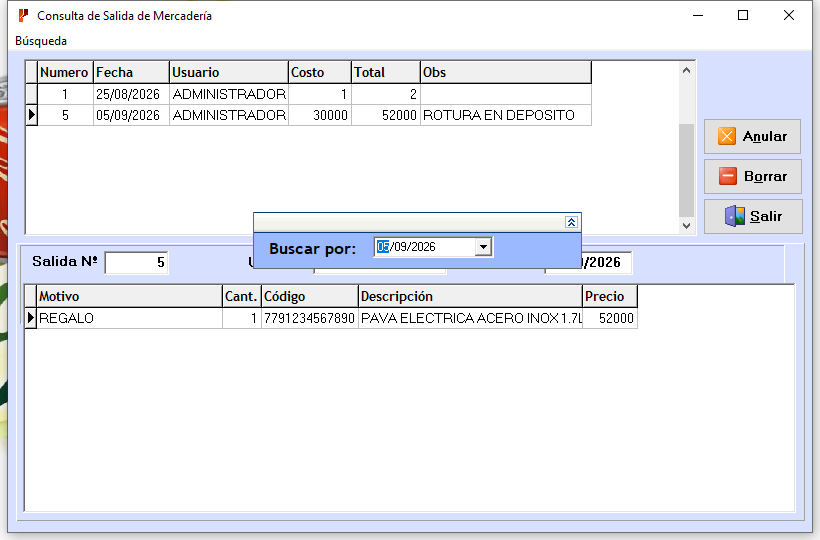
Elija la fecha deseada en el desplegable y el sistema actualizará el listado.
Si un empleado cargó una salida por equivocación o la mercadería finalmente no estaba dañada y se recupera para la venta:
- Seleccione el comprobante de salida en la grilla superior.
- Haga clic en el botón naranja Anular en el panel derecho.
- El sistema mostrará un cuadro de advertencia fundamental:
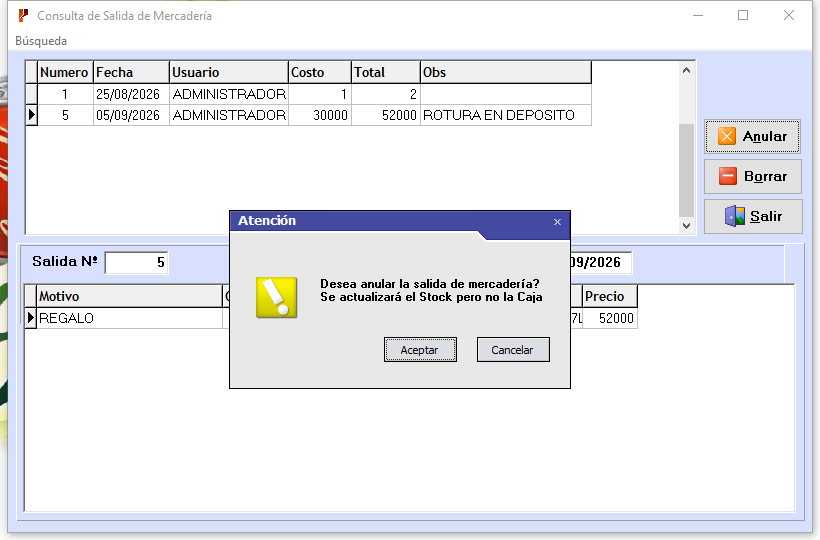
Como indica el cartel, al pulsar Aceptar:
- Las unidades del producto se reintegran automáticamente al stock disponible.
- La caja de ventas permanece intacta, ya que las salidas nunca representaron un cobro de dinero.
El botón rojo Borrar permite purgar registros de salidas antiguas indicando un rango de fechas (Desde / Hasta) para depurar la base de datos al cierre de períodos comerciales o balances anuales.
Para concluir la auditoría y regresar a la pantalla principal de Maxikiosco Pro, haga clic en el botón Salir (icono con puerta).