Cómo Usar la Actualización Rápida de Stock
Localización de artículos y edición de la cantidad de stock desde Administración.
Maxikiosco Pro 6.42 · Capturas del 6 de septiembre de 2026
Abrir Ajuste de Stock
Ingrese a Administración ➔ Tablas auxiliares ➔ Ajuste de Stock. Se abrirá Actualización rápida de Stock.
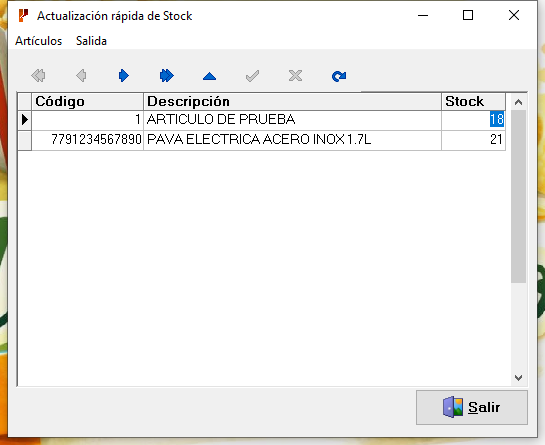
Identificar el artículo
Localice la fila del producto y coteje tanto su Código como su Descripción. Las flechas de la barra permiten recorrer los registros.
En la captura, la pava eléctrica con código 7791234567890 muestra un stock de 21. Es el valor observado al tomar la imagen, que puede diferir de las capturas anteriores por movimientos realizados entre sesiones.
Revisar y editar la cantidad
- Cuente las unidades físicas del artículo antes de cambiar el dato.
- Seleccione el registro y use el triángulo de edición si hace falta habilitar la modificación.
- Ubíquese en la celda Stock y reemplace el contenido por la cantidad que corresponda. El campo representa el stock del artículo, no un motivo de salida.
- Revise la cantidad antes de pulsar ✓ para guardar. Use × para cancelar una edición pendiente.
Elegir el procedimiento según la operación
Para registrar una compra, utilice Ingreso de Mercadería. Para documentar una baja con motivo, como ROTURA o REGALO, utilice Salida de Mercadería.
Antes de corregir una diferencia de inventario, revise si falta registrar alguno de esos movimientos. Así evita registrar la misma diferencia dos veces.
Salir de la ventana
Finalice o cancele cualquier edición pendiente y pulse Salir. Vuelva a consultar el artículo para comprobar el valor si realizó una modificación.