Módulo de Artículos, Stock y Salidas
Aprenda a buscar productos, dar altas, modificar precios, realizar ajustes de inventario físico y registrar salidas de mercadería por roturas o uso interno.
📦 1. Vista de la Grilla de Artículos
Al ingresar al módulo de Artículos (desde el botón de la barra o menú Archivos > Artículos), se presenta la grilla general del catálogo:
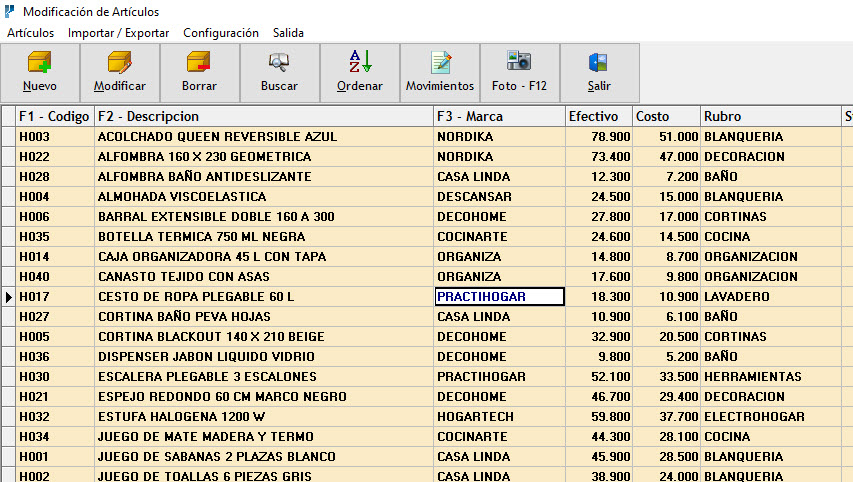
🔎 2. Cómo Buscar un Artículo
Búsqueda por Código (o Pistola Lectora)
Haga foco en la grilla y escriba el código numérico o escanee el código de barras. El cursor saltará directamente al producto.
Búsqueda por Descripción (Texto)
Comience a escribir el nombre del artículo para que la grilla se desplace de forma incremental hacia el producto coincidente.
Filtro por Rubro o Marca
Seleccione una categoría o marca específica desde las listas desplegables para filtrar el listado.
➕ 3. Alta y Modificación de Artículos
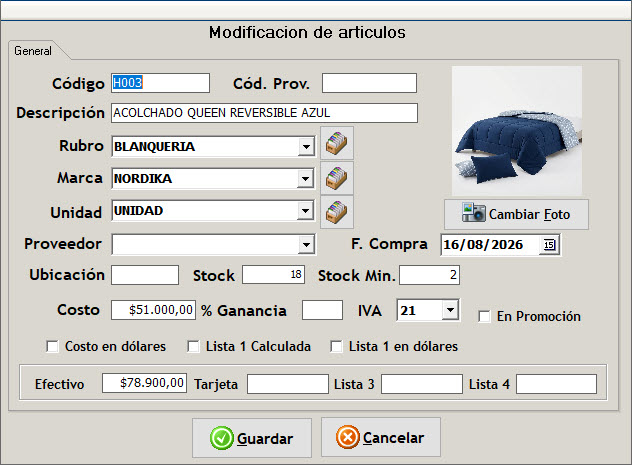
Al presionar el botón Nuevo o hacer doble clic sobre un artículo existente, se despliega la Ficha del Artículo:
📊 4. Ajuste de Stock (Inventario Físico)
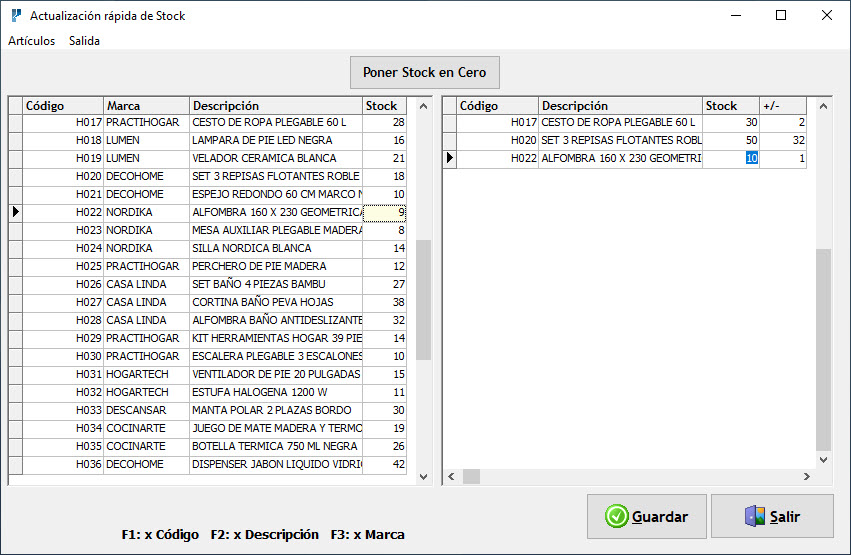
Cuando realiza un recuento físico de mercadería en su local o depósito y necesita corregir las cantidades del sistema, utilice la herramienta Ajuste de Stock (menú Artículos > Ajuste de Stock):
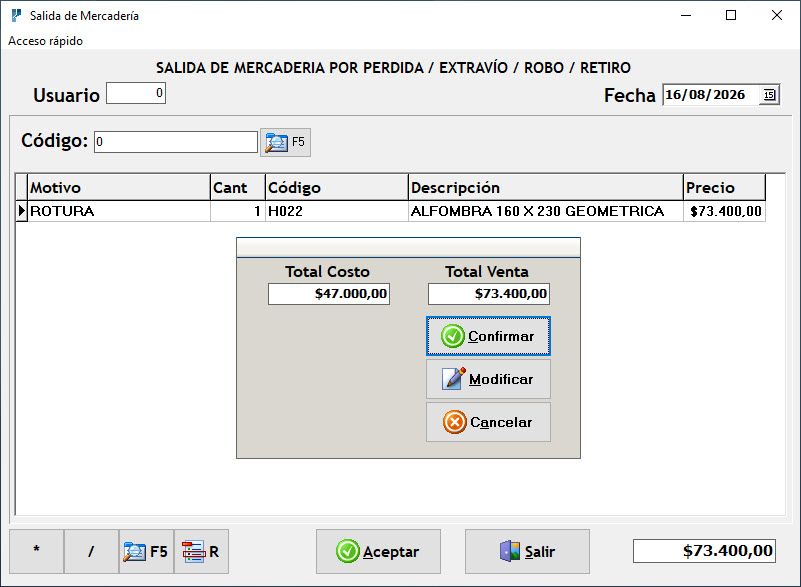
📤 5. Salida de Mercadería y Consulta de Salidas
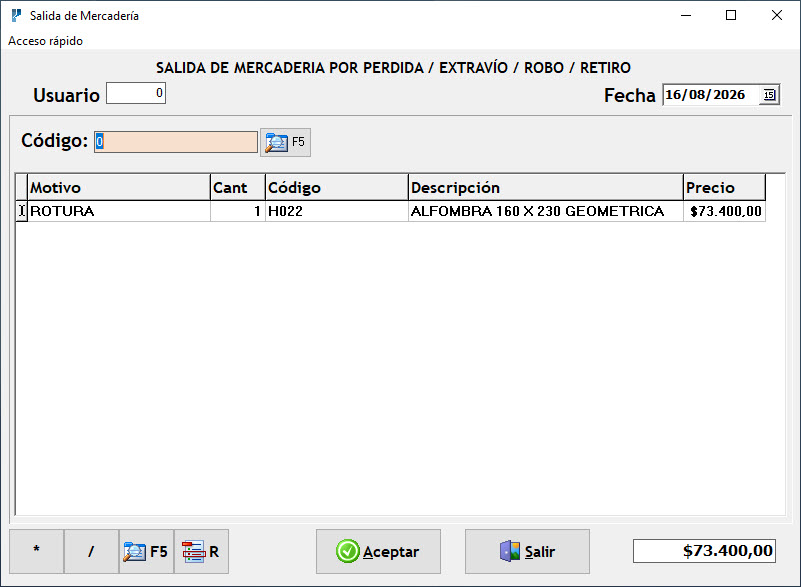
Para descontar mercadería del stock que no corresponde a una venta comercial (por ejemplo: roturas, productos vencidos, muestras comerciales o insumos de uso interno), se utiliza el módulo de Salida de Mercadería (menú Artículos > Salida de Mercadería):
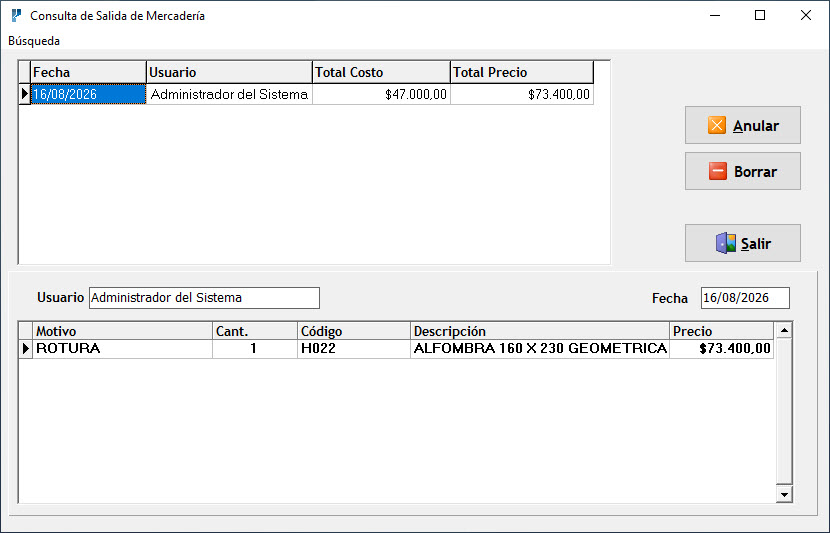
Consulta de Salidas Realizadas
Para auditar los egresos extraordinarios de mercadería, ingrese a Artículos > Consulta de Salidas:
📝 6. Campos del Formulario de Artículos
| Campo | Tipo | Descripción y Reglas |
|---|---|---|
| Código | Obligatorio | Identificador único del producto. Puede ser numérico, alfanumérico o código de barras EAN-13. |
| Descripción | Obligatorio | Nombre comercial que se imprimirá en el ticket o factura de venta. |
| Precio de Venta (Lista 1) | Obligatorio | Precio al público general que se cobrará en mostrador. |
| Rubro | Recomendado | Categoría del artículo para reportes y aumentos de precios agrupados. |
| Precio de Costo | Recomendado | Costo unitario de compra para cálculo de utilidades. |
| Stock Mínimo | Recomendado | Límite inferior para el informe de artículos a reponer (stock crítico). |