Gestión de Usuarios, Claves y Permisos
Cree cuentas para cada empleado, configure contraseñas de acceso y defina con precisión qué operaciones y pantallas puede utilizar cada operador.
👥 1. Padrón y Listado de Usuarios
Desde el menú Administración > Usuarios (o menú Configuración > Usuarios), el Administrador puede consultar el listado completo de operadores habilitados en el sistema:
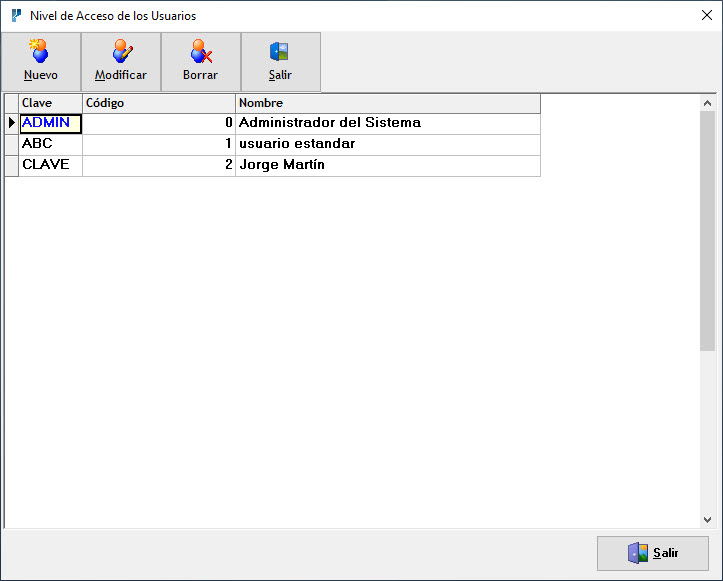
1 para Administrador, 2 para Cajero 1, etc.) y la clave correspondiente.
🛡️ 2. Ficha de Usuario y Matriz de Permisos
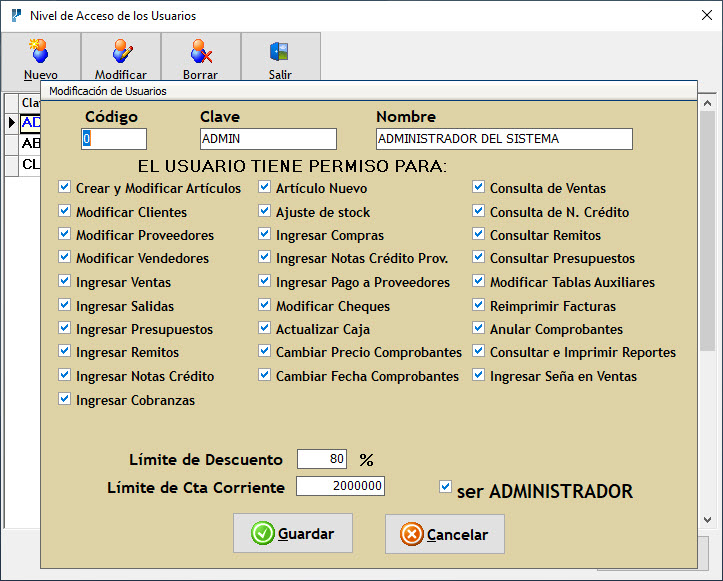
Al seleccionar un usuario y hacer clic en Modificar (o presionar Nuevo para dar de alta a un empleado), se abre la ficha con la totalidad de los permisos configurables:
📋 3. Detalle de Permisos y Recomendaciones de Seguridad
Marque o desmarque las casillas de verificación según el rol que desempeñe el empleado en el negocio:
| Casilla / Permiso | Operación que Habilita | Perfil Recomendado |
|---|---|---|
| Facturación / Ventas | Permite abrir el Punto de Venta y emitir tickets/facturas. | Cajeros, Vendedores y Administradores. |
| Consulta de Ventas | Permite ver el historial de facturas emitidas y reimprimir comprobantes. | Cajeros principales y Supervisores. |
| Modificar Precios en Ventas | Autoriza a cambiar el precio unitario de un artículo durante el cobro con la tecla /. | Solo Encargados o Dueños (desmarcar para cajeros estándar). |
| Ver Precios de Costo | Permite ver cuánto costó cada producto en la ficha de artículos y en las consultas. | Dueños y Administración. Desmarcar para el personal de mostrador. |
| Compras a Proveedores | Permite cargar comprobantes de compra y generar deudas con distribuidores. | Personal de Compras y Administración. |
| Caja / Gastos / Arqueo | Permite ver los totales recaudados en el día, cargar gastos y realizar el cierre de caja. | Cajeros responsables y Encargados. |
| Anular Comprobantes | Autoriza a cancelar ventas ya confirmadas o borrar cobranzas. | Únicamente Supervisores o Administradores. |
| Configuración y Usuarios | Acceso total para cambiar parámetros del sistema y crear otros usuarios. | Exclusivo para el Usuario Administrador. |
⚙️ 4. Paso a Paso para Crear un Nuevo Operador
Abrir el Módulo de Usuarios
Ingrese como Administrador al menú Administración > Usuarios y presione el botón Nuevo.
Asignar Nombre y Contraseña
Escriba el nombre del empleado (ej: JUAN PEREZ) y defina su clave de acceso personal.
Configurar los Permisos
Active únicamente las casillas necesarias para su trabajo diario en el local.
Guardar
Haga clic en Guardar. Indíquele al empleado su número de usuario asignado y su clave para que pueda iniciar sesión.