Módulo de Ventas y Facturación
Guía completa para la atención en mostrador: carga ágil de artículos, atajos de teclado esenciales, medios de pago (Efectivo, Tarjetas, Cta. Cte., Transferencias) y cierre de venta.
🧾 1. Vista de la Pantalla de Facturación
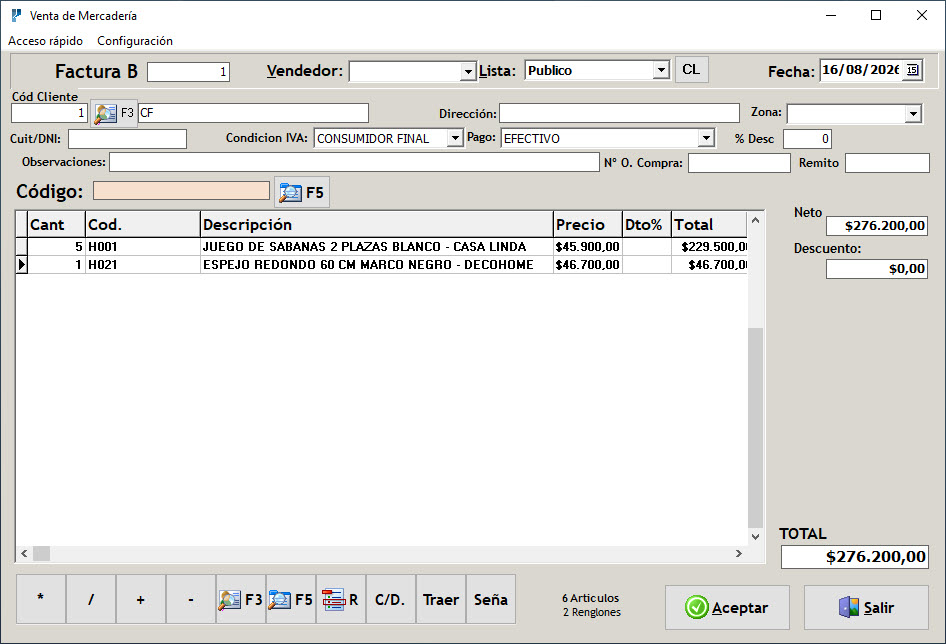
Al presionar el botón Ventas / Facturas (o la tecla F4), se abre la pantalla del Punto de Venta optimizada para atención rápida:

⌨️ 2. Atajos de Teclado para Venta Rápida
En el campo de código de artículo, el operador puede utilizar los siguientes atajos rápidos sin necesidad de tocar el mouse:
| Tecla / Atajo | Acción que realiza | Ejemplo de uso |
|---|---|---|
| * (Asterisco) | Cambiar Cantidad | Presione * y escriba la cantidad (ej: 5) para cargar 5 unidades del siguiente producto. |
| / (Barra) | Cambiar Precio Unitario | Presione / para modificar excepcionalmente el precio unitario del producto a ingresar. |
| + (Signo Más) | Descuento por Ítem (%) | Presione + y escriba el porcentaje de bonificación para ese artículo (ej: 10 para 10% off). |
| - (Signo Menos) | Descuento Global (%) | Presione - para aplicar un descuento sobre el importe total de toda la factura. |
| F2 o Doble Clic | Buscar Artículo por Nombre | Abre el buscador de catálogo para buscar por descripción cuando no recuerda el código. |
| F3 | Cambiar / Buscar Cliente | Mueve el foco a la casilla de cliente para seleccionar a quién se le factura. |
| Enter (en campo vacío) | Cobrar / Finalizar Venta | Al presionar Enter sin código escrito, el sistema abre la ventana de cobro y medios de pago. |
| Supr / Delete | Borrar Renglón de la Grilla | Elimina el artículo seleccionado si el cliente decide no llevarlo. |
| Esc | Cancelar / Salir | Cancela la venta en curso o cierra los cuadros de diálogo. |
💵 3. Panel de Cobro y Medios de Pago
Al presionar Enter con el campo de código vacío (o hacer clic en Aceptar / Cobrar), se despliega el panel de liquidación y pago:
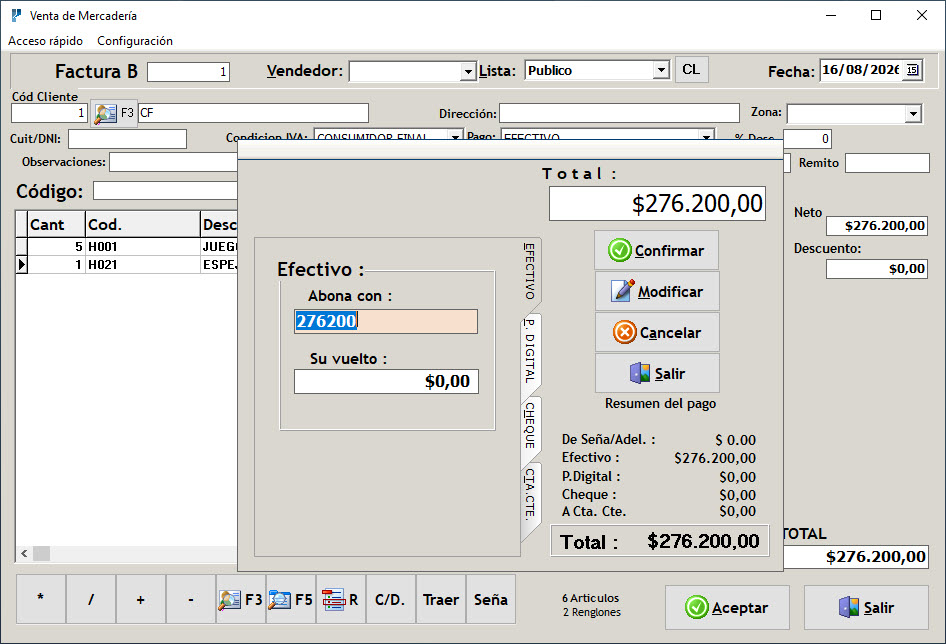
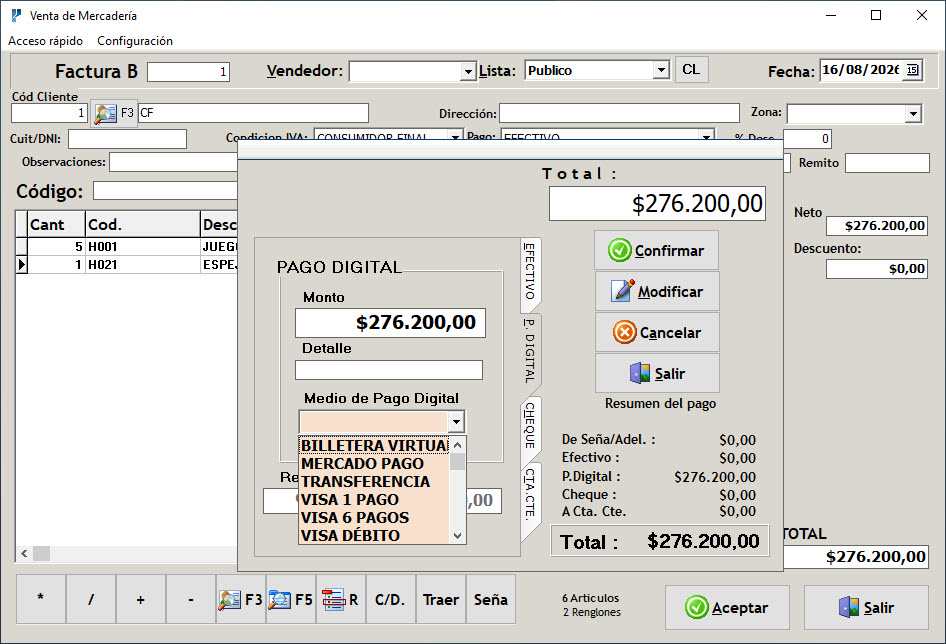
Formas de Pago Disponibles:
- Efectivo: Ingreso de dinero al contado con cálculo automático del vuelto e ingreso directo a la Caja del Día.
- Tarjeta de Débito / Crédito: Registro de la tarjeta emisora, número de cupón y cantidad de cuotas.
- Cuenta Corriente: Registra la deuda en la ficha del cliente (requiere seleccionar un cliente específico, no Consumidor Final).
- Cheque / Transferencia / Mercado Pago: Registro de número de operación o referencia bancaria.
- Pagos Mixtos: Posibilidad de cobrar parte en efectivo y el resto con tarjeta o cuenta corriente.
🛒 4. Paso a Paso de una Venta Completa
Seleccionar Cliente (Opcional)
Por defecto inicia en 1 - CONSUMIDOR FINAL. Si necesita Factura A o venta en Cuenta Corriente, presione F3 y busque al cliente.
Cargar los Productos
Escanee los códigos de barra o tipee los códigos con Enter. Utilice * para cantidades múltiples.
Ir al Cobro
Presione Enter en el campo de código en blanco para abrir el panel de pagos.
Confirmar e Imprimir
Seleccione el medio de pago, confirme y el sistema emitirá el ticket/factura, descontará el stock y registrará el cobro en caja.