Módulo de Vendedores, Comisiones y Reportes
Administre el equipo de ventas de su negocio: padrón de vendedores, asignación de porcentajes de comisión, liquidación de comisiones a pagar e informes de rendimiento comercial.
👤 1. Padrón de Vendedores
Desde el menú Archivos > Vendedores (o menú Vendedores), accederá a la grilla con todos los operadores comerciales registrados:

➕ 2. Alta y Modificación de Vendedores
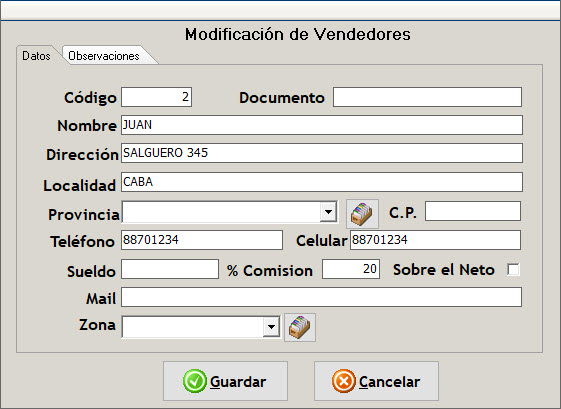
Para incorporar un nuevo vendedor o actualizar las condiciones comerciales de uno existente, presione el botón Nuevo o haga doble clic sobre el registro:
| Campo | Estado | Descripción y Reglas |
|---|---|---|
| Código | Obligatorio | Número correlativo que identifica al vendedor en el sistema. |
| Nombre | Obligatorio | Nombre y apellido completo del vendedor o viajante. |
| % Comisión | Recomendado | Porcentaje de comisión que percibirá el vendedor sobre el monto neto facturado o cobrado (ej: 5 para 5%). |
💵 3. Liquidación de Comisiones a Pagar
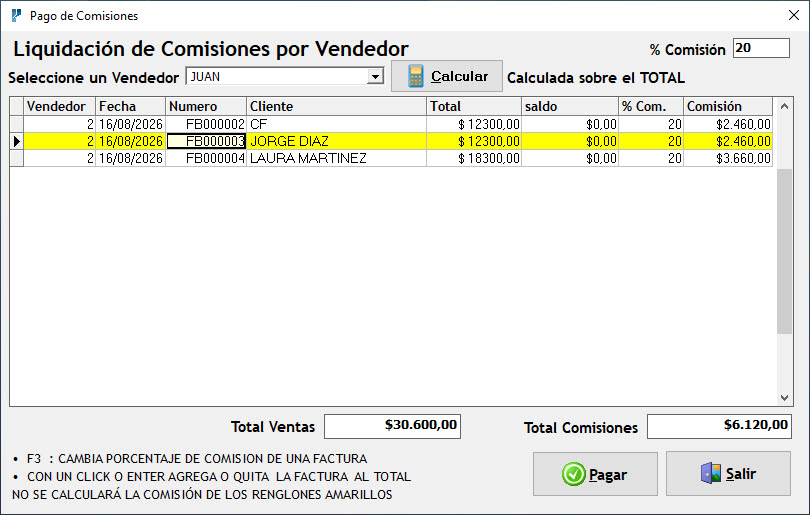
Desde el menú Ventas > Reportes de Vendedores > Comisiones a Pagar (o menú Vendedores > Comisiones), se realiza el cálculo exacto de las comisiones devengadas en el período:
Seleccionar el Período y el Vendedor
Indique el rango de fechas a liquidar (ej: el mes en curso) y seleccione si desea ver a Todos los vendedores o a un vendedor específico.
Revisar Comprobantes y Totales
El sistema mostrará cada factura emitida por el vendedor con su subtotal y el porcentaje de comisión aplicado.
Imprimir y Registrar el Pago
Presione Imprimir para generar la planilla de liquidación para la firma del empleado, y marque las comisiones como pagadas para que no se dupliquen en el siguiente período.
📊 4. Reporte de Ventas por Vendedor
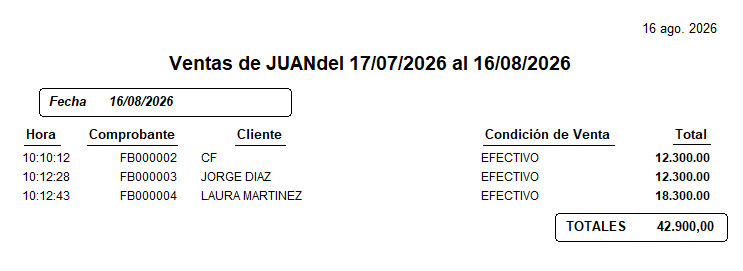
Para evaluar el desempeño comercial y comparar resultados entre distintos integrantes del equipo, acceda a Vendedores > Reporte de Ventas: