Actualización Masiva de Precios
Ajuste rápidamente los precios de venta y costos de cientos o miles de artículos de forma automática ante variaciones de inflación o cambios de listas de proveedores.
📈 1. Pantalla de Actualización de Precios
Desde el menú Archivos > Actualización de Precios (o menú Artículos > Actualización de Precios), se abre la ventana para aplicar aumentos masivos agrupados:
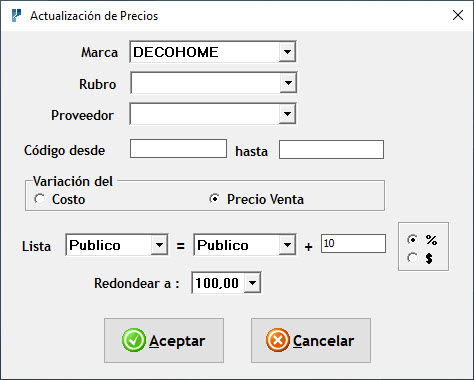
- Aumento por Porcentaje (%): Aplicar un incremento relativo (ej:
15%de aumento general). - Aumento por Importe Fijo ($): Sumar un monto fijo en pesos a cada artículo.
- Selección de Listas: Puede aumentar la Lista 1 (Venta público), Listas 2, 3 y 4 (Mayoristas/Especiales) y/o el Precio de Costo.
🎯 2. Filtros de Selección
Usted puede decidir con precisión qué productos se van a actualizar:
Por Proveedor
Aumenta únicamente los productos de un distribuidor que envió una nueva lista de precios.
Por Rubro o Marca
Ajusta los artículos de una familia (ej: Lácteos) o de una marca puntual.
Todo el Catálogo
Aplica el porcentaje de ajuste a la totalidad de los artículos registrados en el sistema.
📋 3. Paso a Paso para Actualizar Precios
Abrir la Pantalla
Ingrese al menú Archivos > Actualización de Precios.
Seleccionar el Filtro
Indique si aplicará el aumento a Todos, a un Rubro, a una Marca o a un Proveedor en particular.
Elegir las Listas de Precios
Marque qué precios desea modificar (Lista 1, Listas 2/3/4 y/o Precio de Costo).
Ingresar el Porcentaje y Confirmar
Escriba el porcentaje de aumento (ej: 10) y presione el botón Aplicar Aumento. El sistema procesará el cambio en segundos.